

iPhone ရဲ့ vibrate လုပ်ဆောင်ချက် ချို့ယွင်းလာတဲ့အခါ အထူးသဖြင့် အရေးကြီးတဲ့ အလုပ်ဖုန်းခေါ်ဆိုမှုတစ်ခုကို လွတ်သွားတဲ့အခါ အရမ်းစိတ်ပျက်စရာကောင်းနိုင်ပါတယ်။
ကံကောင်းထောက်မစွာ၊ ပြဿနာကို ဖြေရှင်းရန် သင်ကြိုးစားနိုင်သော ပြဿနာရှာဖွေဖြေရှင်းခြင်း ရွေးချယ်စရာများစွာ ရှိပါသည်။ အရိုးရှင်းဆုံး ဖြေရှင်းချက်ဖြင့် စတင်ကြပါစို့။
စမ်းသပ်ပါတုန်ခါမှုမော်တာiPhone မှာ
ပထမဆုံးလုပ်ရမှာက တုန်ခါမှုမော်တာ အလုပ်လုပ်သေးလားဆိုတာ စမ်းသပ်ကြည့်ဖို့ပါ။
၁။ ဖုန်းရဲ့ ဘယ်ဘက်ခြမ်းက အသံအတိုးအကျယ်ခလုတ်တွေရဲ့ အထက်မှာ ရှိတဲ့ iPhone ရဲ့ ring/silent switch ကို လှန်လိုက်ပါ။ နေရာက iPhone မော်ဒယ်အမျိုးမျိုးမှာ အတူတူပါပဲ။
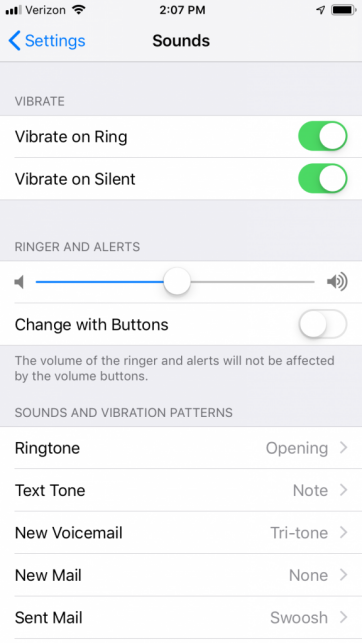
၂။ ဆက်တင်များတွင် Vibrate on Ring သို့မဟုတ် Vibrate on Silent ကို ဖွင့်ထားပါက တုန်ခါမှုကို ခံစားရသင့်သည်။
၃။ သင့် iPhone တုန်ခါမှုမရှိပါက တုန်ခါမှုမော်တာ ပျက်နေဖွယ်မရှိပါ။ ယင်းအစား၊ Settings အက်ပ်တွင် ၎င်းကို ချိန်ညှိရန် လိုအပ်နိုင်ပါသည်။
ဘယ်လိုတုန်ခါမှုမော်တာSilent/Ring Switch နဲ့ အလုပ်လုပ်လား။
သင့်ဖုန်းရဲ့ Settings app မှာ "Vibrate on Ring" setting ကို enable လုပ်ထားရင် Silent/Ring switch ကို iPhone ရဲ့ ရှေ့ဘက်ကို ရွှေ့လိုက်တဲ့အခါ Silent/Ring switch က တုန်ခါနေသင့်ပါတယ်။
Vibrate on Silent ကိုဖွင့်ထားပါက၊ သင်ပြန်တွန်းလိုက်သောအခါ ခလုတ်သည် တုန်ခါသွားလိမ့်မည်။
အက်ပ်တစ်ခုတွင် လုပ်ဆောင်ချက်နှစ်ခုလုံးကို ပိတ်ထားပါက၊ ခလုတ်အနေအထား မည်သို့ပင်ရှိစေကာမူ သင့် iPhone သည် တုန်ခါမည်မဟုတ်ပါ။
gs အက်ပ်ကို ဖွင့်ပါ၊ ထို့နောက် အောက်သို့ဆင်းပြီး Sound & Haptics ကို ရွေးချယ်ပါ။
iPhone တုန်ခါမှုပြဿနာများ၏ အဖြစ်များသော အကြောင်းရင်းများ
၁။ iOS ဗားရှင်းဟောင်းများတွင် haptic feedback ကို အနှောင့်အယှက်ဖြစ်စေသော bug များ ပါဝင်လေ့ရှိသည်။ အက်ပ်ပဋိပက္ခများ သို့မဟုတ် စနစ်အလွန်အကျွံလည်ပတ်မှုကြောင့်လည်း ယာယီဆော့ဖ်ဝဲလ် ချို့ယွင်းချက်များ ဖြစ်ပေါ်နိုင်သည်။
၂။ ဆက်တင်များ မမှန်ကန်ခြင်း- "အသံများနှင့် တုန်ခါမှု" သို့မဟုတ် "အသုံးပြုနိုင်စွမ်း" ရှိ တုန်ခါမှုခလုတ်များကို ပိတ်ထားနိုင်သည်၊ သို့မဟုတ် ပြင်ပအက်ပ်များသည် ခွင့်ပြုချက်များကို ဝင်ရောက်စွက်ဖက်နေနိုင်သည်။
၃။ Taptic Engine ကို ရုပ်ပိုင်းဆိုင်ရာ ပျက်စီးမှု- သင့် iPhone ကို ပြုတ်ကျခြင်း၊ အားပြင်းပြင်းရိုက်ခြင်း သို့မဟုတ် ရေထဲထိခြင်းတို့သည် တုန်ခါမှုမော်တာ (Taptic Engine) ကို ပျက်စီးစေနိုင်သည်။ လက္ခဏာများတွင် တုန်ခါမှုမရှိခြင်း၊ မညီမညာ တုန်ခါမှု သို့မဟုတ် တဂျွတ်ဂျွတ်မြည်သံများ ပါဝင်သည်။
၄။ ဘက်ထရီနှင့်ဆက်စပ်သော ပြဿနာများ- ယိုယွင်းနေသော ဘက်ထရီ (ကျန်းမာရေး 80% အောက်)၊ ပါဝါနည်းမုဒ် သို့မဟုတ် အသိအမှတ်ပြုမထားသော အားသွင်းကိရိယာများကို အသုံးပြုခြင်းသည် မော်တာ၏ ပါဝါထောက်ပံ့မှုကို ထိခိုက်နိုင်သည်။
၅။ ပြင်ပအက်ပ် ပဋိပက္ခများ- မယုံကြည်ရသောရင်းမြစ်များ (App Store မဟုတ်ပါ) မှ အက်ပ်များသည် iOS နှင့် ပဋိပက္ခဖြစ်နိုင်ပြီး တုန်ခါမှုလုပ်ဆောင်ချက်ကို အနှောင့်အယှက်ဖြစ်စေနိုင်သည်။
သင့် iPhone က Silent Mode ဒါမှမဟုတ် Ring Mode မှာ တုန်ခါမှုမရှိရင် ဘာလုပ်ရမလဲ။
တုန်ခါမှုမော်တာ အလုပ်လုပ်မလုပ် အတည်ပြုရန် ဤရိုးရှင်းသော စမ်းသပ်မှုများဖြင့် စတင်ပါ၊ ထို့နောက် အမြန်ပြင်ဆင်မှုများဆီသို့ ရွှေ့ပါ။
၁။ Ring/Silent Switch ဖြင့် တုန်ခါမှုကို စမ်းသပ်ပါ
အခြေခံတုန်ခါမှုလုပ်ဆောင်ချက်ကို စစ်ဆေးရန် အမြန်ဆုံးနည်းလမ်း-
Ring/Silent switch ကို iPhone ရဲ့ ဘယ်ဘက်ခြမ်း (အသံအတိုးအကျယ်ခလုတ်တွေရဲ့ အပေါ်) မှာ ရှာပါ - မော်ဒယ်အားလုံးမှာ တူညီတဲ့ နေရာမှာ ရှိပါတယ်။
"Vibrate on Ring" ကိုဖွင့်ထားရင် ဖုန်းရဲ့ရှေ့ဘက်ကို ခလုတ်ကိုလှန်လိုက်ရင် တုန်ခါမှုပေါ်လာပါလိမ့်မယ်။
"Vibrate on Silent" ကိုဖွင့်ထားပါက ခလုတ်ကိုပြန်နှိပ်ခြင်း (Ring mode သို့) တုန်ခါသင့်သည်။
တုန်ခါမှုမရှိဘူးလား။ အောက်က ဆက်တင်စစ်ဆေးမှုတွေဆီ ကျော်သွားပါ—ဒါက ဟာ့ဒ်ဝဲပြဿနာ မဟုတ်သေးပါဘူး။
၂။ "Sounds & Haptics" တွင် တုန်ခါမှုဆက်တင်များကို အတည်ပြုပါ။
မှားယွင်းသော ဆက်တင်များသည် #၁ ပြုပြင်နိုင်သော အကြောင်းရင်းဖြစ်သည်-
ဆက်တင်များ → အသံများနှင့် တုန်ခါမှုများသို့ လှိမ့်ပါ။
"Vibrate on Ring" နှင့် "Vibrate on Silent" ကို ဖွင့်ထားကြောင်း သေချာပါစေ (အစိမ်းရောင်)။
"Haptic Strength" ကို သင်နှစ်သက်ရာအတိုင်း ချိန်ညှိပါ—အားနည်းသော တုန်ခါမှုများသည် တုန်ခါမှုမရှိသကဲ့သို့ ခံစားရနိုင်သည်။
iPhone အသစ်များ- မူရင်းဆက်တင်များသည် မော်ဒယ်ဟောင်းများနှင့် ကွဲပြားနိုင်သောကြောင့် ဤဆက်တင်များကို နှစ်ခါစစ်ဆေးပါ။
၃။ Accessibility Settings တွင် Vibration ကိုဖွင့်ပါ
ဤနေရာတွင် တုန်ခါမှုကို ပိတ်ထားပါက၊ အလုပ်လုပ်နေသော မော်တာပင် တုံ့ပြန်မည်မဟုတ်ပါ-
ဆက်တင်များ → အထွေထွေ → အသုံးပြုနိုင်စွမ်း သို့သွားပါ။
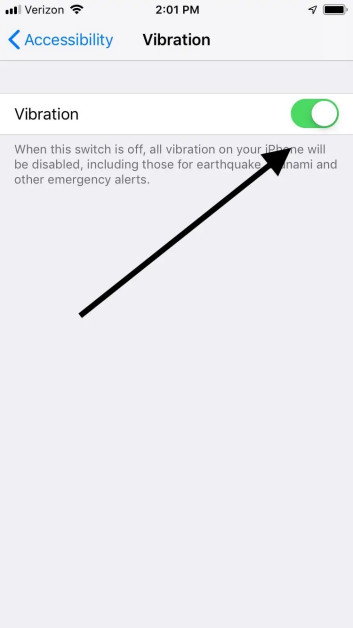
"Vibration" toggle ကိုရှာပြီး ဖွင့်ပါ (အစိမ်းရောင်)။
မှတ်ချက်- ဤခလုတ်ကို ပိတ်ခြင်းဖြင့် အရေးပေါ်သတိပေးချက်များ (ဥပမာ- မြေငလျင်၊ ဆူနာမီ) အပါအဝင် တုန်ခါမှုအားလုံးကို ပိတ်ပါသည်။
၄။ ဘက်ထရီကျန်းမာရေးနှင့် ပါဝါဆက်တင်များကို စစ်ဆေးပါ
ဘက်ထရီအားနည်းခြင်း သို့မဟုတ် ပါဝါနည်းခြင်းမုဒ်သည် တုန်ခါမှုကို ပိတ်နိုင်သည်-
ဆက်တင်များ → ဘက်ထရီ → ဘက်ထရီကျန်းမာရေး ဖွင့်ပါ။ စွမ်းရည် 80% အောက်ရောက်နေပါက ဘက်ထရီသည် Taptic Engine ကို လည်ပတ်ရန် အခက်အခဲရှိနိုင်သည်—အစားထိုးကိရိယာတစ်ခုကို စဉ်းစားပါ။
Low Power Mode ကို ပိတ်ပါ (ဘက်ထရီချွေတာရန်အတွက် တုန်ခါမှုကို ပိတ်ပေးသည်)။
Apple အသိအမှတ်ပြု အားသွင်းကိရိယာများကိုသာ အသုံးပြုပါ - ဈေးပေါပြီး အသိအမှတ်ပြုမထားသော အားသွင်းကိရိယာများသည် ဘက်ထရီများကို အချိန်ကြာလာသည်နှင့်အမျှ ပျက်စီးစေပါသည်။
သင့် iPhone ဟာ silent mode ဒါမှမဟုတ် ring mode မှာ တုန်ခါမှုမရှိရင်၊ ပြင်ဆင်ရတာ လွယ်ကူပါတယ်။
Settin ကိုဖွင့်ပါ။ ဖြစ်နိုင်ချေရှိသော ရွေးချယ်စရာနှစ်ခုကို သင်တွေ့လိမ့်မည်- ring တွင် vibrate နှင့် silent တွင် vibrate။ silent mode တွင် vibration ကိုဖွင့်ရန်၊ setting ၏ ညာဘက်ရှိ နှိပ်ပါ။ ring mode တွင် vibration ကိုဖွင့်လိုပါက၊ ဤ setting ၏ ညာဘက်ရှိ နှိပ်ပါ။
Accessibility Settings မှာ Vibration ကိုဖွင့်ပါ
သင့်ဖုန်းရဲ့ တုန်ခါမှုဆက်တင်များကို Settings အက်ပ်မှတစ်ဆင့် ပြုပြင်ရန် မအောင်မြင်ပါက နောက်တစ်ဆင့်မှာ Accessibility Settings တွင် Vibrate ကိုဖွင့်ရန်ဖြစ်သည်။ Accessibility Settings တွင် Vibration ကိုဖွင့်မထားပါက တုန်ခါမှုမော်တာ ကောင်းမွန်စွာအလုပ်လုပ်နေသော်လည်း တုံ့ပြန်မည်မဟုတ်ကြောင်း သတိပြုရန်အရေးကြီးပါသည်။
၁။ ဆက်တင်များသို့ သွားပါ။
၂။ အထွေထွေသို့ သွားပါ။
၃။ ထို့နောက် Accessibility အပိုင်းသို့ သွားပါ၊ ထိုနေရာတွင် Vibrate ဟု အမည်ပေးထားသော option တစ်ခုကို သင်တွေ့လိမ့်မည်။ switch ကို အသက်သွင်းရန် ညာဘက်ခြမ်းကို နှိပ်ပါ။ switch သည် အစိမ်းရောင်ပြောင်းသွားပါက ၎င်းကို အသက်သွင်းထားပြီး သင့်ဖုန်းသည် မျှော်လင့်ထားသည့်အတိုင်း တုန်ခါနေသင့်သည်။
သင့် iPhone က တုန်ခါမှုမဖြစ်ပေါ်သေးရင် ဘယ်လိုလုပ်မလဲ။
အထက်ပါအဆင့်အားလုံးကို လုပ်ဆောင်ပြီးသော်လည်း သင့် iPhone တုန်ခါမှုမဖြစ်ပေါ်သေးပါက သင့်ဖုန်း၏ဆက်တင်များကို လုံးဝပြန်လည်သတ်မှတ်ခြင်းဖြင့် ပြဿနာကို ဖြေရှင်းရန် စဉ်းစားနိုင်ပါသည်။
၎င်းက ပြဿနာဖြစ်စေသော ဆော့ဖ်ဝဲလ်ဆိုင်ရာ ပြဿနာများကို ဖြေရှင်းပေးနိုင်ပါသည်။ တစ်ခါတစ်ရံတွင် ချို့ယွင်းနေသော iOS အပ်ဒိတ်များသည် သင့်ဖုန်း၏ လုပ်ဆောင်နိုင်စွမ်းကိုလည်း ထိခိုက်စေနိုင်ပါသည်။
iPhone တုန်ခါမှုပြဿနာများကို မည်သို့ကာကွယ်ရမည်နည်း
ဤရိုးရှင်းသော အလေ့အထများဖြင့် သင့် Taptic Engine ကို အကောင်းဆုံးအခြေအနေတွင် ရှိနေစေပါ-
သင့် iPhone ကို ကာကွယ်ပါ- ပြုတ်ကျခြင်းနှင့် တိုက်မိခြင်းမှ ကာကွယ်ရန်အတွက် တုန်ခါမှုဒဏ်ခံနိုင်သော အိတ်နှင့် မျက်နှာပြင်အကာအကွယ်ကို အသုံးပြုပါ။ အရည်များနှင့် ဝေးဝေးထားပါ။
အသိအမှတ်ပြု ဆက်စပ်ပစ္စည်းများကို အသုံးပြုပါ- ဘက်ထရီကို ကာကွယ်ရန်အတွက် Apple မှ အတည်ပြုထားသော အားသွင်းကိရိယာများနှင့် ကြိုးများဖြင့်သာ အားသွင်းပါ။
အက်ပ်ခွင့်ပြုချက်များကို စီမံခန့်ခွဲပါ- မလိုအပ်သော တုန်ခါမှုဝင်ရောက်ခွင့်ကို ပိတ်ရန် "လျှို့ဝှက်ရေးနှင့် လုံခြုံရေး" ဆက်တင်များကို မှန်မှန်ပြန်လည်သုံးသပ်ပါ။
ဘက်ထရီကျန်းမာရေးကို စောင့်ကြည့်ပါ- ဘက်ထရီကျန်းမာရေးကို သုံးလတစ်ကြိမ် စစ်ဆေးပါ—စွမ်းရည် ၈၀% အောက်ရှိ ဘက်ထရီများကို အစားထိုးပါ။
တုန်ခါမှုကို အလွန်အကျွံအသုံးပြုခြင်းကို ရှောင်ကြဉ်ပါ- မော်တာပွန်းစားမှုကို လျှော့ချရန်နှင့် ဘက်ထရီချွေတာရန်အတွက် မရှိမဖြစ်လိုအပ်သော haptics (ဥပမာ၊ ကီးဘုတ်တုန်ခါမှု) ကို ပိတ်ပါ။
အမြဲမေးလေ့ရှိသောမေးခွန်းများ
Q1: ပြင်ပအက်ပ်တွေက ကျွန်တော့် iPhone ရဲ့ တုန်ခါမှုကို အပြီးတိုင် ဖြတ်တောက်နိုင်ပါသလား။
A1: မဟုတ်ပါ။ ပြင်ပအက်ပ်များသည် ယာယီအနှောင့်အယှက်သာ ဖြစ်စေပါသည်—အက်ပ်ကို uninstall လုပ်ခြင်းဖြင့် တုန်ခါမှုကို ပြန်လည်ရရှိစေပါသည်။ App Store မှ အက်ပ်များကို အမြဲဒေါင်းလုဒ်လုပ်ပါ။
Q2: Taptic Engine ပျက်နေတယ်ဆိုတာ ဘယ်လိုသိနိုင်မလဲ။
A2: လက္ခဏာများတွင် တုန်ခါမှုမရှိခြင်း၊ မညီမညာ တုန်ခါမှု သို့မဟုတ် တုန်ခါနေစဉ်အတွင်း ထူးဆန်းသော ဆူညံသံများ ပါဝင်သည်။ ပြုတ်ကျခြင်း သို့မဟုတ် ရေနှင့်ထိတွေ့ပြီးနောက် ၎င်းတို့ကို သတိပြုမိပါက မော်တာပျက်စီးနေဖွယ်ရှိသည်။
မေးခွန်း ၃: ကျွန်ုပ်၏ iPhone ကို reset လုပ်ခြင်းဖြင့် တုန်ခါမှုပြဿနာအားလုံးကို ဖြေရှင်းနိုင်ပါသလား။
A3: စက်ရုံထုတ်အတိုင်း ပြန်လည်သတ်မှတ်ခြင်းသည် ဆော့ဖ်ဝဲပြဿနာများကို ဖြေရှင်းပေးသော်လည်း ဟာ့ဒ်ဝဲပျက်စီးမှုကို မဖြေရှင်းပေးပါ။ ပြန်လည်သတ်မှတ်ခြင်းမပြုမီ ဒေတာများကို အမြဲတမ်း အရန်ကူးယူထားပါ။
Q4: Haptic သုံးတာက ဘက်ထရီကို ကုန်စေသလား။
A4: ဟုတ်ကဲ့—ကီးဘုတ်တုန်ခါမှုကဲ့သို့သော အင်္ဂါရပ်များသည် အပိုဘက်ထရီကို အသုံးပြုပါသည်။ ပါဝါချွေတာရန်အတွက် "Sounds & Haptics" တွင် haptic strength ကို ချိန်ညှိပါ သို့မဟုတ် မရှိမဖြစ်လိုအပ်သော haptics များကို ပိတ်ပါ။
မေးခွန်း ၅: ကျွန်ုပ်၏ တုန်ခါမှုမော်တာ၏ စွမ်းဆောင်ရည်ကို စမ်းသပ်ရန် iPhone အက်ပ်ကို အသုံးပြုနိုင်ပါသလား။
A5: ဟုတ်ကဲ့။ Vibration အက်ပ် (Diffraction Limited Design LLC မှ) ကဲ့သို့သော အက်ပ်များသည် iPhone ၏ accelerometer များကို အသုံးပြု၍ တုန်ခါမှုပမာဏနှင့် ကြိမ်နှုန်းကို တိုင်းတာသည်။ စက်မှုလုပ်ငန်းသုံးကိရိယာများကဲ့သို့ တိကျမှုမရှိသော်လည်း အခြေခံမော်တာလုပ်ဆောင်ချက်ကို အတည်ပြုရန်အတွက် အလွန်ကောင်းမွန်ပါသည်။
ဒီလမ်းညွှန်ချက်ကို လိုက်နာခြင်းအားဖြင့် iPhone တုန်ခါမှုပြဿနာအများစုကို မြန်မြန်ဆန်ဆန် ဖြေရှင်းနိုင်ပါလိမ့်မယ်။ ဟာ့ဒ်ဝဲပြဿနာအတွက် Apple ရဲ့ကျွမ်းကျင်သူတွေကို ယုံကြည်ပြီး သင့်စက်ကို အပြည့်အဝလုပ်ဆောင်နိုင်စွမ်းပြန်ရအောင် လုပ်ဆောင်ပေးပါ။ ဒီလမ်းညွှန်ချက်က အသုံးဝင်တယ်လို့ သင်ထင်ရင် မှတ်ချက်မှာ ကျွန်ုပ်တို့ကို အသိပေးပါ။
တိုက်ရိုက်ထုတ်လုပ်သူအနေဖြင့်မိုဘိုင်းတုန်ခါမှုမော်တာများကျွန်ုပ်တို့သည် အမှတ်တံဆိပ်များနှင့် OEM ပရောဂျက်များအတွက် အရည်အသွေးမြင့် ဖုန်းတုန်ခါမှုမော်တာများကိုလည်း ထောက်ပံ့ပေးပါသည်။ သင်သည် iPhone တွင် တုန်ခါမှုစွမ်းဆောင်ရည်ကို စမ်းသပ်နေပြီး သင့်ကိုယ်ပိုင်စက်ပစ္စည်း ဖွံ့ဖြိုးတိုးတက်ရေး သို့မဟုတ် ပြုပြင်ရေးလုပ်ငန်းအတွက် ယုံကြည်စိတ်ချရသော အစိတ်အပိုင်းများ လိုအပ်ပါက၊ ကျွန်ုပ်တို့၏ မော်တာများကို ကြံ့ခိုင်မှုနှင့် တည်ငြိမ်သော haptic output အတွက် တည်ဆောက်ထားပါသည်။
တိုက်ရိုက်ထုတ်လုပ်သူအနေဖြင့် ကျွန်ုပ်တို့သည် မြန်ဆန်သောနမူနာပို့ဆောင်မှုကို ပေးဆောင်ပါသည်။
ပို့စ်တင်ချိန်: ၂၀၂၄ ခုနှစ်၊ ဇွန်လ ၂၂ ရက်


