

عندما تتعطل خاصية الاهتزاز في جهاز iPhone الخاص بك، قد يكون الأمر محبطًا للغاية، خاصة عندما تفوتك مكالمة عمل مهمة.
لحسن الحظ، هناك عدة خيارات لحل المشكلة يمكنك تجربتها. لنبدأ بأبسط الحلول.
اختبرمحرك اهتزازيعلى جهاز iPhone
أول شيء يجب فعله هو اختبار محرك الاهتزاز للتأكد من أنه لا يزال يعمل.
١. اقلب مفتاح الرنين/الصامت في جهاز الآيفون، الموجود أعلى أزرار الصوت على الجانب الأيسر من الهاتف. ويكون موقعه نفسه في جميع طرازات الآيفون.
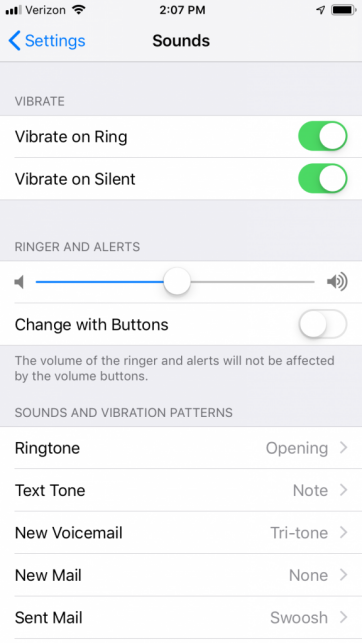
2. إذا تم تمكين خيار الاهتزاز عند الرنين أو الاهتزاز عند الوضع الصامت في الإعدادات، فيجب أن تشعر بالاهتزاز.
3. إذا لم يهتز جهاز iPhone الخاص بك، فمن غير المرجح أن يكون محرك الاهتزاز معطلاً. بدلاً من ذلك، قد تحتاج إلى ضبطه في تطبيق الإعدادات.
كيفمحرك اهتزازيهل يعمل مع مفتاح الوضع الصامت/الرنين؟
إذا تم تمكين إعداد "الاهتزاز عند الرنين" في تطبيق الإعدادات على هاتفك، فيجب أن يهتز مفتاح الوضع الصامت/الرنين عند تحريك مفتاح الوضع الصامت/الرنين نحو الجزء الأمامي من جهاز iPhone الخاص بك.
إذا تم تفعيل خاصية الاهتزاز في الوضع الصامت، فسوف يهتز المفتاح عند دفعه للخلف.
إذا تم تعطيل كلا الميزتين في أحد التطبيقات، فلن يهتز جهاز iPhone الخاص بك بغض النظر عن وضع المفتاح.
تطبيق gs، ثم قم بالتمرير لأسفل وحدد الصوت واللمس.
الأسباب الشائعة لمشاكل اهتزاز أجهزة الآيفون
1. غالبًا ما تحتوي إصدارات iOS القديمة على أخطاء برمجية تُعطّل خاصية الاستجابة اللمسية. كما قد تحدث أعطال برمجية مؤقتة نتيجةً لتعارض التطبيقات أو زيادة تحميل النظام.
2. إعدادات غير صحيحة: قد تكون مفاتيح تبديل الاهتزاز في "الأصوات واللمس" أو "إمكانية الوصول" معطلة، أو قد تتداخل تطبيقات الطرف الثالث مع الأذونات.
3. تلف محرك الاهتزاز: قد يؤدي سقوط جهاز iPhone الخاص بك، أو تعرضه لضربة قوية، أو تعرضه للماء إلى تلف محرك الاهتزاز (محرك اللمس). تشمل العلامات عدم وجود اهتزاز، أو عدم انتظام استجابة اللمس، أو صدور أصوات خشخشة/طنين.
4. المشاكل المتعلقة بالبطارية: يمكن أن يؤثر تدهور حالة البطارية (صحتها أقل من 80٪)، أو وضع الطاقة المنخفضة، أو استخدام شواحن غير معتمدة على مصدر الطاقة للمحرك.
5. تعارضات تطبيقات الطرف الثالث: قد تتعارض التطبيقات من مصادر غير موثوقة (ليست متجر التطبيقات) مع نظام التشغيل iOS، مما يؤدي إلى تعطيل وظيفة الاهتزاز.
ماذا تفعل عندما لا يهتز جهاز iPhone الخاص بك في الوضع الصامت أو وضع الرنين؟
ابدأ بهذه الاختبارات البسيطة للتأكد من أن محرك الاهتزاز يعمل، ثم انتقل إلى الحلول السريعة.
1. اختبار الاهتزاز باستخدام مفتاح الرنين/الصامت
أسرع طريقة للتحقق من وظائف الاهتزاز الأساسية:
حدد موقع مفتاح الرنين/الصامت على الجانب الأيسر من جهاز iPhone الخاص بك (فوق أزرار الصوت) - إنه في نفس الموضع في جميع الطرازات.
إذا تم تمكين خيار "الاهتزاز عند الرنين"، فإن تحريك المفتاح نحو الجزء الأمامي من الهاتف سيؤدي إلى حدوث اهتزاز.
إذا تم تمكين خيار "الاهتزاز في الوضع الصامت"، فإن دفع المفتاح للخلف (إلى وضع الرنين) يجب أن يهتز.
لا يوجد اهتزاز؟ انتقل إلى فحوصات الإعدادات أدناه - من المحتمل ألا تكون هذه مشكلة في الجهاز حتى الآن.
2. تحقق من إعدادات الاهتزاز في "الأصوات واللمس"
الإعدادات غير الصحيحة هي السبب الأول الذي يمكن إصلاحه:
افتح الإعدادات ← انتقل إلى الأصوات واللمس.
تأكد من تفعيل خياري "الاهتزاز عند الرنين" و "الاهتزاز عند الصمت" (باللون الأخضر).
اضبط "قوة اللمس" حسب تفضيلاتك - قد تشعر بالاهتزازات الضعيفة وكأنها لا اهتزاز على الإطلاق.
أجهزة آيفون الجديدة: تحقق جيدًا من هذه الإعدادات، حيث يمكن أن تختلف التكوينات الافتراضية عن الطرازات القديمة.
3. تفعيل خاصية الاهتزاز في إعدادات إمكانية الوصول
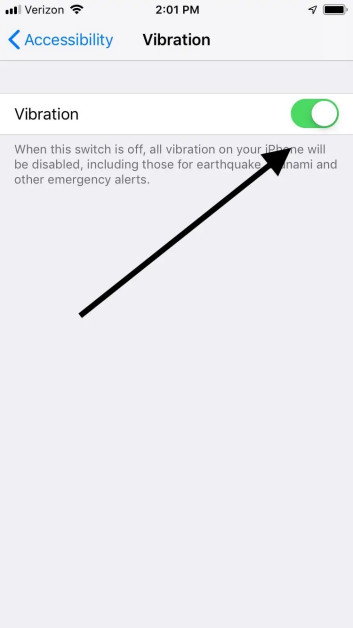
إذا تم تعطيل الاهتزاز هنا، فلن يستجيب حتى المحرك العامل:
انتقل إلى الإعدادات ← عام ← إمكانية الوصول.
ابحث عن زر "الاهتزاز" وقم بتشغيله (باللون الأخضر).
ملاحظة: يؤدي تعطيل هذا المفتاح إلى إيقاف جميع الاهتزازات - بما في ذلك تنبيهات الطوارئ (مثل الزلازل والتسونامي).
4. تحقق من حالة البطارية وإعدادات الطاقة
قد يؤدي ضعف البطارية أو وضع الطاقة المنخفضة إلى تعطيل الاهتزاز:
افتح الإعدادات ← البطارية ← حالة البطارية. إذا كانت سعة البطارية أقل من 80%، فقد تواجه صعوبة في تشغيل محرك Taptic - لذا فكر في استبدالها.
قم بإيقاف تشغيل وضع الطاقة المنخفضة (فهو يعطل الاهتزاز لتوفير البطارية).
استخدم فقط الشواحن المعتمدة من Apple - فالشواحن الرخيصة وغير المعتمدة تتلف البطاريات بمرور الوقت.
إذا لم يهتز جهاز iPhone الخاص بك في الوضع الصامت أو وضع الرنين، فمن السهل إصلاح ذلك.
افتح الإعدادات. ستجد خيارين: الاهتزاز عند الرنين والاهتزاز في الوضع الصامت. لتفعيل الاهتزاز في الوضع الصامت، انقر على يمين الإعداد. ولتفعيل الاهتزاز عند الرنين، انقر على يمين هذا الإعداد.
قم بتشغيل خاصية الاهتزاز في إعدادات إمكانية الوصول
إذا حاولتَ تعديل إعدادات اهتزاز هاتفك من خلال تطبيق الإعدادات دون جدوى، فالخطوة التالية هي تفعيل خاصية الاهتزاز في إعدادات إمكانية الوصول. من المهم ملاحظة أنه في حال عدم تفعيل الاهتزاز في إعدادات إمكانية الوصول، فلن يستجيب محرك الاهتزاز حتى لو كان يعمل بشكل صحيح.
1. انتقل إلى الإعدادات.
2. اذهب إلى عام.
3. بعد ذلك، انتقل إلى قسم إمكانية الوصول حيث ستجد خيارًا بعنوان "الاهتزاز". انقر على الجانب الأيمن لتفعيل الزر. إذا تحول الزر إلى اللون الأخضر، فهذا يعني أنه مُفعّل، وسيهتز هاتفك كما هو متوقع.
ماذا لو لم يهتز جهاز الآيفون الخاص بك؟
إذا قمت بتنفيذ جميع الخطوات المذكورة أعلاه وما زال جهاز iPhone الخاص بك لا يهتز، فقد تفكر في حل المشكلة عن طريق إعادة ضبط إعدادات هاتفك بالكامل.
قد يؤدي هذا إلى حل أي مشاكل برمجية تسبب المشكلة. في بعض الأحيان، قد تؤثر تحديثات نظام iOS المعيبة أيضًا على وظائف هاتفك.
كيفية منع مشاكل اهتزاز الآيفون
حافظ على محرك Taptic الخاص بك في أفضل حالاته باتباع هذه العادات البسيطة:
احمِ جهاز iPhone الخاص بك: استخدم غطاءً مقاومًا للصدمات وواقي شاشة لتجنب السقوط والاصطدامات. أبقه بعيدًا عن السوائل.
استخدم الملحقات المعتمدة: اشحن فقط باستخدام الشواحن والكابلات المعتمدة من Apple لحماية البطارية.
إدارة أذونات التطبيق: راجع بانتظام إعدادات "الخصوصية والأمان" لتعطيل الوصول غير الضروري للاهتزاز.
مراقبة صحة البطارية: افحص صحة البطارية كل ثلاثة أشهر - استبدل البطاريات التي تقل سعتها عن 80%.
تجنب الإفراط في استخدام الاهتزاز: قم بتعطيل اللمس غير الضروري (مثل اهتزاز لوحة المفاتيح) لتقليل تآكل المحرك وتوفير البطارية.
التعليمات
س1: هل يمكن لتطبيقات الطرف الثالث أن تُعطل خاصية الاهتزاز في جهاز الآيفون الخاص بي بشكل دائم؟
ج1: لا. تطبيقات الطرف الثالث تُسبب تداخلاً مؤقتاً فقط، وإلغاء تثبيت التطبيق يُعيد الاهتزاز. حمّل التطبيقات دائماً من متجر التطبيقات.
س2: كيف أعرف ما إذا كان محرك الاهتزاز معطلاً؟
أ2: تشمل العلامات عدم وجود اهتزاز، أو استجابة لمسية غير منتظمة، أو أصوات غريبة أثناء الاهتزاز. إذا لاحظت هذه العلامات بعد سقوط الجهاز أو تعرضه للماء، فمن المحتمل أن يكون المحرك قد تضرر.
س٣: هل ستؤدي إعادة ضبط جهاز الآيفون الخاص بي إلى حل جميع مشاكل الاهتزاز؟
ج٣: إعادة ضبط المصنع تُصلح مشاكل البرامج، لكنها لا تُصلح تلف الأجهزة. لذا، احرص دائمًا على عمل نسخة احتياطية من بياناتك قبل إعادة الضبط.
س4: هل يؤدي استخدام خاصية اللمس إلى استنزاف البطارية؟
ج٤: نعم، تستهلك ميزات مثل اهتزاز لوحة المفاتيح طاقة إضافية من البطارية. يمكنك ضبط قوة الاهتزاز أو تعطيل الاهتزازات غير الضرورية في "الأصوات والاهتزازات" لتوفير الطاقة.
س5: هل يمكنني استخدام تطبيق على جهاز iPhone لاختبار أداء محرك الاهتزاز الخاص بي؟
ج٥: نعم. تستخدم تطبيقات مثل تطبيق Vibration (من تطوير شركة Diffraction Limited Design LLC) مقاييس التسارع في أجهزة iPhone لقياس سعة الاهتزاز وتردده. ورغم أنها ليست دقيقة كالأدوات الصناعية، إلا أنها ممتازة للتحقق من وظائف المحرك الأساسية.
باتباع هذا الدليل، ستتمكن من حل معظم مشاكل اهتزاز جهاز iPhone بسرعة. أما بالنسبة لمشاكل الأجهزة، فاعتمد على خبراء Apple لإعادة جهازك إلى كامل وظائفه. أخبرنا في التعليقات إذا وجدت هذا الدليل مفيدًا!
بصفتنا شركة مصنعة مباشرة لـمحركات الاهتزاز المتنقلةكما نوفر محركات اهتزاز عالية الجودة للهواتف للعلامات التجارية ومشاريع تصنيع المعدات الأصلية. إذا كنت تختبر أداء الاهتزاز على أجهزة iPhone وتحتاج إلى مكونات موثوقة لتطوير أجهزتك أو صيانة أعمالك، فإن محركاتنا مصممة لتدوم طويلاً وتوفر استجابة لمسية ثابتة.
بصفتنا شركة تصنيع مباشرة، فإننا نقدم خدمة توصيل سريعة للعينات.
تاريخ النشر: 22 يونيو 2024


