

જ્યારે તમારા iPhone પર વાઇબ્રેટ ફીચર ખરાબ થઈ જાય છે, ત્યારે તે ખૂબ જ નિરાશાજનક બની શકે છે, ખાસ કરીને જ્યારે તમે કોઈ મહત્વપૂર્ણ કાર્ય કૉલ ચૂકી જાઓ છો.
સદનસીબે, સમસ્યાનું નિરાકરણ લાવવા માટે તમે ઘણા બધા મુશ્કેલીનિવારણ વિકલ્પો અજમાવી શકો છો. ચાલો સૌથી સરળ ઉકેલથી શરૂઆત કરીએ.
પરીક્ષણ કરોવાઇબ્રેશન મોટરઆઇફોન પર
સૌ પ્રથમ, વાઇબ્રેશન મોટરનું પરીક્ષણ કરવું અને તે હજુ પણ કાર્યરત છે કે નહીં તે જોવાનું છે.
1. આઇફોનની રિંગ/સાઇલન્ટ સ્વીચને ફ્લિપ કરો, જે ફોનની ડાબી બાજુએ વોલ્યુમ બટનોની ઉપર સ્થિત છે. વિવિધ આઇફોન મોડેલો પર આ સ્થાન સમાન છે.
2. જો સેટિંગ્સમાં વાઇબ્રેટ ઓન રિંગ અથવા વાઇબ્રેટ ઓન સાયલન્ટ સક્ષમ હોય, તો તમને વાઇબ્રેશન અનુભવવું જોઈએ.
3. જો તમારો iPhone વાઇબ્રેટ ન થાય, તો વાઇબ્રેશન મોટર તૂટી જવાની શક્યતા ઓછી છે. તેના બદલે, તમારે સેટિંગ્સ એપ્લિકેશનમાં તેને ગોઠવવાની જરૂર પડી શકે છે.
કેવી રીતેવાઇબ્રેશન મોટરસાયલન્ટ/રિંગ સ્વિચ સાથે કામ કરે છે?
જો તમારા ફોન પર સેટિંગ્સ એપ્લિકેશનમાં "વાઇબ્રેટ ઓન રિંગ" સેટિંગ સક્ષમ હોય, તો જ્યારે તમે સાયલન્ટ/રિંગ સ્વિચને તમારા આઇફોનના આગળના ભાગમાં ખસેડો છો ત્યારે સાયલન્ટ/રિંગ સ્વિચ વાઇબ્રેટ થવો જોઈએ.
જો વાઇબ્રેટ ઓન સાયલન્ટ સક્રિય હોય, તો જ્યારે તમે તેને પાછળ ધકેલી દો છો ત્યારે સ્વીચ વાઇબ્રેટ થશે.
જો બંને સુવિધાઓ એપમાં અક્ષમ હોય, તો તમારા iPhoneમાં સ્વીચની સ્થિતિ ગમે તે હોય, વાઇબ્રેટ થશે નહીં.
gs એપ પર ક્લિક કરો, પછી નીચે સ્ક્રોલ કરો અને Sound & Haptics પસંદ કરો.
આઇફોન વાઇબ્રેશન સમસ્યાઓના સામાન્ય કારણો
1. જૂના iOS વર્ઝનમાં ઘણીવાર બગ્સ હોય છે જે હેપ્ટિક ફીડબેકને વિક્ષેપિત કરે છે. એપ કોન્ફ્લિક્ટ્સ અથવા સિસ્ટમ ઓવરલોડને કારણે પણ કામચલાઉ સોફ્ટવેર ગ્લિચ થઈ શકે છે.
2. ખોટી સેટિંગ્સ: "ધ્વનિ અને સંવેદના" અથવા "સુલભતા" માં વાઇબ્રેશન ટૉગલ અક્ષમ હોઈ શકે છે, અથવા તૃતીય-પક્ષ એપ્લિકેશનો પરવાનગીઓમાં દખલ કરી રહી હોઈ શકે છે.
3. ટેપ્ટિક એન્જિનને ભૌતિક નુકસાન: તમારા આઇફોનને નીચે પડવાથી, તેને જોરથી મારવાથી, અથવા તેને પાણીમાં ખુલ્લા પાડવાથી વાઇબ્રેશન મોટર (ટેપ્ટિક એન્જિન) ને નુકસાન થઈ શકે છે. ચિહ્નોમાં કોઈ વાઇબ્રેશન, અસમાન હેપ્ટિક્સ અથવા ખડખડાટ/ગુંજારવ અવાજોનો સમાવેશ થાય છે.
4. બેટરી સંબંધિત સમસ્યાઓ: બગડેલી બેટરી (80% થી ઓછી આરોગ્ય), ઓછી પાવર મોડ, અથવા અપ્રમાણિત ચાર્જરનો ઉપયોગ મોટરના પાવર સપ્લાયને અસર કરી શકે છે.
5. તૃતીય-પક્ષ એપ્લિકેશન વિરોધાભાસ: અવિશ્વસનીય સ્રોતો (એપ સ્ટોર નહીં) માંથી એપ્લિકેશનો iOS સાથે વિરોધાભાસી શકે છે, જેનાથી વાઇબ્રેશન કાર્યક્ષમતામાં ખલેલ પહોંચી શકે છે.
જ્યારે તમારો iPhone સાયલન્ટ કે રિંગ મોડમાં વાઇબ્રેટ ન થાય ત્યારે શું કરવું?
વાઇબ્રેશન મોટર કાર્યરત છે કે નહીં તેની ખાતરી કરવા માટે આ સરળ પરીક્ષણોથી શરૂઆત કરો, પછી ઝડપી સુધારાઓ તરફ આગળ વધો.
1. રિંગ/સાઇલન્ટ સ્વીચ વડે વાઇબ્રેશનનું પરીક્ષણ કરો
મૂળભૂત કંપન કાર્યક્ષમતા તપાસવાની સૌથી ઝડપી રીત:
તમારા iPhone ની ડાબી બાજુએ (વોલ્યુમ બટનોની ઉપર) રિંગ/સાઇલન્ટ સ્વીચ શોધો - તે બધા મોડેલોમાં સમાન સ્થિતિમાં છે.
જો "રિંગ પર વાઇબ્રેટ" સક્ષમ હોય, તો ફોનની આગળની તરફ સ્વીચ ફેરવવાથી વાઇબ્રેશન શરૂ થશે.
જો "સાયલન્ટ પર વાઇબ્રેટ" સક્ષમ હોય, તો સ્વીચને પાછળ (રિંગ મોડ પર) દબાવવાથી વાઇબ્રેટ થવું જોઈએ.
વાઇબ્રેશન નથી? નીચે આપેલા સેટિંગ્સ ચેક પર જાઓ—આ કદાચ હજુ સુધી હાર્ડવેર સમસ્યા નથી.
2. "ધ્વનિ અને સંવેદના" માં વાઇબ્રેશન સેટિંગ્સ ચકાસો.
ખોટી સેટિંગ્સ એ #1 સુધારી શકાય તેવું કારણ છે:
સેટિંગ્સ ખોલો → ધ્વનિ અને સ્પર્શેન્દ્રિય સુધી સ્ક્રોલ કરો.
ખાતરી કરો કે "રિંગ પર વાઇબ્રેટ" અને "સાઇલન્ટ પર વાઇબ્રેટ" ટૉગલ ચાલુ (લીલો) છે.
તમારી પસંદગી મુજબ "હેપ્ટિક સ્ટ્રેન્થ" ને સમાયોજિત કરો—નબળા સ્પંદનો બિલકુલ કંપન ન હોય તેવું લાગી શકે છે.
નવા iPhones: આ સેટિંગ્સને બે વાર તપાસો, કારણ કે ડિફોલ્ટ ગોઠવણી જૂના મોડેલોથી અલગ હોઈ શકે છે.
3. ઍક્સેસિબિલિટી સેટિંગ્સમાં વાઇબ્રેશન સક્ષમ કરો
જો અહીં વાઇબ્રેશન બંધ હોય, તો કાર્યરત મોટર પણ પ્રતિસાદ આપશે નહીં:
સેટિંગ્સ → સામાન્ય → ઍક્સેસિબિલિટી પર જાઓ.
"વાઇબ્રેશન" ટૉગલ શોધો અને તેને ચાલુ કરો (લીલો).
નોંધ: આ સ્વીચને અક્ષમ કરવાથી બધા વાઇબ્રેશન બંધ થઈ જાય છે—ઇમરજન્સી ચેતવણીઓ (દા.ત., ભૂકંપ, સુનામી) સહિત.
4. બેટરી હેલ્થ અને પાવર સેટિંગ્સ તપાસો
નબળી બેટરી અથવા ઓછી પાવર મોડ વાઇબ્રેશનને અક્ષમ કરી શકે છે:
સેટિંગ્સ → બેટરી → બેટરી હેલ્થ ખોલો. જો ક્ષમતા 80% થી ઓછી હોય, તો બેટરીને ટેપ્ટિક એન્જિનને પાવર આપવામાં મુશ્કેલી પડી શકે છે—રિપ્લેસમેન્ટનો વિચાર કરો.
લો પાવર મોડ બંધ કરો (તે બેટરી બચાવવા માટે વાઇબ્રેશનને અક્ષમ કરે છે).
ફક્ત એપલ-પ્રમાણિત ચાર્જરનો ઉપયોગ કરો - સસ્તા, અપ્રમાણિત ચાર્જર સમય જતાં બેટરીને નુકસાન પહોંચાડે છે.
જો તમારો iPhone સાયલન્ટ અથવા રિંગ મોડમાં વાઇબ્રેટ ન થાય, તો તેને ઠીક કરવું સરળ છે.
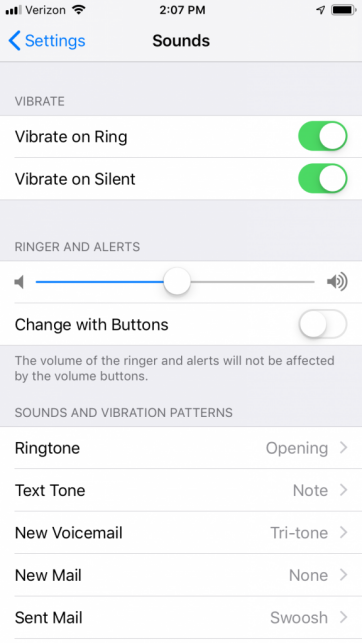
સેટિંગ ખોલો. તમને બે સંભવિત વિકલ્પો મળશે: રિંગ પર વાઇબ્રેટ અને સાયલન્ટ પર વાઇબ્રેટ. સાયલન્ટ મોડમાં વાઇબ્રેશન સક્ષમ કરવા માટે, સેટિંગની જમણી બાજુએ ક્લિક કરો. જો તમે રિંગ મોડમાં વાઇબ્રેશન સક્ષમ કરવા માંગતા હો, તો આ સેટિંગની જમણી બાજુએ ક્લિક કરો.
ઍક્સેસિબિલિટી સેટિંગ્સમાં વાઇબ્રેશન ચાલુ કરો
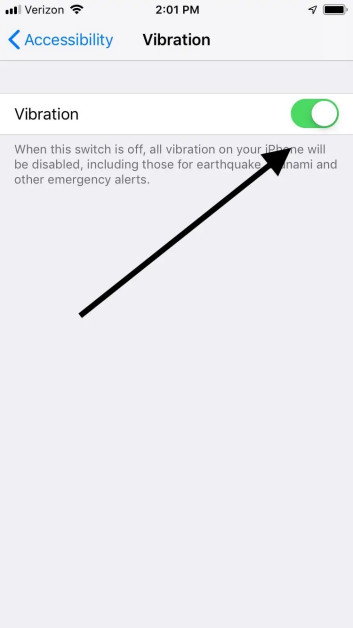
જો તમે સેટિંગ્સ એપ્લિકેશન દ્વારા તમારા ફોનના વાઇબ્રેશન સેટિંગ્સમાં ફેરફાર કરવાનો પ્રયાસ કર્યો હોય અને સફળતા ન મળી હોય, તો આગળનું પગલું એ છે કે ઍક્સેસિબિલિટી સેટિંગ્સમાં વાઇબ્રેટ સક્ષમ કરો. એ નોંધવું મહત્વપૂર્ણ છે કે જો ઍક્સેસિબિલિટી સેટિંગ્સમાં વાઇબ્રેશન સક્રિય ન હોય, તો વાઇબ્રેશન મોટર યોગ્ય રીતે કાર્ય કરતી હોવા છતાં પણ પ્રતિસાદ આપશે નહીં.
1. સેટિંગ્સ પર જાઓ.
2. જનરલ પર જાઓ.
૩. આગળ, ઍક્સેસિબિલિટી વિભાગ પર જાઓ જ્યાં તમને વાઇબ્રેટ લેબલવાળો વિકલ્પ મળશે. સ્વીચને સક્રિય કરવા માટે જમણી બાજુ પર ક્લિક કરો. જો સ્વીચ લીલો થઈ જાય, તો તમે ખાતરી કરી શકો છો કે તે સક્ષમ છે અને તમારો ફોન અપેક્ષા મુજબ વાઇબ્રેટ થશે.
જો તમારો iPhone હજુ પણ વાઇબ્રેટ ન થાય તો શું?
જો તમે ઉપરોક્ત બધા પગલાં પૂર્ણ કર્યા હોય અને તમારો iPhone હજુ પણ વાઇબ્રેટ ન થાય, તો તમે તમારા ફોનની સેટિંગ્સને સંપૂર્ણપણે રીસેટ કરીને સમસ્યાને ઉકેલવાનું વિચારી શકો છો.
આનાથી સમસ્યા ઊભી કરતી કોઈપણ સોફ્ટવેર-સંબંધિત સમસ્યાઓ ઉકેલાઈ શકે છે. ક્યારેક ક્યારેક, ખામીયુક્ત iOS અપડેટ્સ તમારા ફોનની કાર્યક્ષમતાને પણ અસર કરી શકે છે.
આઇફોન વાઇબ્રેશન સમસ્યાઓ કેવી રીતે અટકાવવી
આ સરળ ટેવોથી તમારા ટેપ્ટિક એન્જિનને શ્રેષ્ઠ સ્થિતિમાં રાખો:
તમારા આઇફોનને સુરક્ષિત રાખો: ટીપાં અને અથડામણ ટાળવા માટે શોકપ્રૂફ કેસ અને સ્ક્રીન પ્રોટેક્ટરનો ઉપયોગ કરો. તેને પ્રવાહીથી દૂર રાખો.
પ્રમાણિત એસેસરીઝનો ઉપયોગ કરો: બેટરીને સુરક્ષિત રાખવા માટે ફક્ત એપલ-મંજૂર ચાર્જર અને કેબલથી જ ચાર્જ કરો.
એપ્લિકેશન પરવાનગીઓનું સંચાલન કરો: બિનજરૂરી વાઇબ્રેશન ઍક્સેસને અક્ષમ કરવા માટે નિયમિતપણે "ગોપનીયતા અને સુરક્ષા" સેટિંગ્સની સમીક્ષા કરો.
બેટરીના સ્વાસ્થ્યનું નિરીક્ષણ કરો: ત્રિમાસિક ધોરણે બેટરીના સ્વાસ્થ્યનું નિરીક્ષણ કરો—80% થી ઓછી ક્ષમતાવાળી બેટરીઓ બદલો.
વાઇબ્રેશનનો વધુ પડતો ઉપયોગ ટાળો: મોટરનો ઘસારો ઘટાડવા અને બેટરી બચાવવા માટે બિન-આવશ્યક હેપ્ટિક્સ (દા.ત., કીબોર્ડ વાઇબ્રેશન) ને અક્ષમ કરો.
વારંવાર પૂછાતા પ્રશ્નો
પ્રશ્ન ૧: શું થર્ડ-પાર્ટી એપ્સ મારા આઇફોનના વાઇબ્રેશનને કાયમ માટે તોડી શકે છે?
A1: ના. તૃતીય-પક્ષ એપ્લિકેશનો ફક્ત કામચલાઉ દખલનું કારણ બને છે - એપ્લિકેશનને અનઇન્સ્ટોલ કરવાથી વાઇબ્રેશન પુનઃસ્થાપિત થાય છે. હંમેશા એપ સ્ટોરમાંથી એપ્સ ડાઉનલોડ કરો.
પ્રશ્ન 2: ટેપ્ટિક એન્જિન તૂટી ગયું છે કે નહીં તે હું કેવી રીતે જાણી શકું?
A2: ચિહ્નોમાં વાઇબ્રેશન દરમિયાન કોઈ કંપન, અસમાન હેપ્ટિક્સ અથવા વિચિત્ર અવાજોનો સમાવેશ થાય છે. જો તમને પાણીના ટીપાં અથવા સંપર્ક પછી આ દેખાય છે, તો મોટરને નુકસાન થવાની સંભાવના છે.
Q3: શું મારા iPhone ને રીસેટ કરવાથી બધી વાઇબ્રેશન સમસ્યાઓ ઠીક થઈ જશે?
A3: ફેક્ટરી રીસેટ સોફ્ટવેર સમસ્યાઓને સુધારે છે પરંતુ હાર્ડવેર નુકસાનને નહીં. રીસેટ કરતા પહેલા હંમેશા ડેટાનો બેકઅપ લો.
Q4: શું હેપ્ટિક્સનો ઉપયોગ કરવાથી બેટરી ખતમ થઈ જાય છે?
A4: હા—કીબોર્ડ વાઇબ્રેશન જેવી સુવિધાઓ વધારાની બેટરી વાપરે છે. પાવર બચાવવા માટે હેપ્ટિક સ્ટ્રેન્થ એડજસ્ટ કરો અથવા "સાઉન્ડ્સ અને હેપ્ટિક્સ" માં બિન-આવશ્યક હેપ્ટિક્સને અક્ષમ કરો.
પ્રશ્ન ૫: શું હું મારા વાઇબ્રેશન મોટરના પ્રદર્શનનું પરીક્ષણ કરવા માટે iPhone એપ્લિકેશનનો ઉપયોગ કરી શકું?
A5: હા. વાઇબ્રેશન એપ (ડિફ્રેક્શન લિમિટેડ ડિઝાઇન LLC દ્વારા) જેવી એપ્સ વાઇબ્રેશન એમ્પ્લીટ્યુડ અને ફ્રીક્વન્સી માપવા માટે iPhone ના એક્સીલેરોમીટરનો ઉપયોગ કરે છે. ઔદ્યોગિક સાધનો જેટલા ચોક્કસ ન હોવા છતાં, તે મૂળભૂત મોટર કાર્યક્ષમતા ચકાસવા માટે ઉત્તમ છે.
આ માર્ગદર્શિકાને અનુસરીને, તમે મોટાભાગની iPhone વાઇબ્રેશન સમસ્યાઓ ઝડપથી ઉકેલી શકશો. હાર્ડવેર સમસ્યાઓ માટે, તમારા ઉપકરણને સંપૂર્ણ કાર્યક્ષમતા પર પાછું લાવવા માટે Appleના નિષ્ણાતો પર વિશ્વાસ કરો. જો તમને આ માર્ગદર્શિકા મદદરૂપ લાગી હોય તો અમને ટિપ્પણીઓમાં જણાવો!
ના સીધા ઉત્પાદક તરીકેમોબાઇલ વાઇબ્રેશન મોટર્સ, અમે બ્રાન્ડ્સ અને OEM પ્રોજેક્ટ્સ માટે ઉચ્ચ-ગુણવત્તાવાળા ફોન વાઇબ્રેશન મોટર્સ પણ સપ્લાય કરીએ છીએ. જો તમે iPhone પર વાઇબ્રેશન પ્રદર્શનનું પરીક્ષણ કરી રહ્યા છો અને તમારા પોતાના ઉપકરણ વિકાસ અથવા સમારકામ વ્યવસાય માટે વિશ્વસનીય ઘટકોની જરૂર હોય, તો અમારા મોટર્સ ટકાઉપણું અને સ્થિર હેપ્ટિક આઉટપુટ માટે બનાવવામાં આવ્યા છે.
સીધા ઉત્પાદક તરીકે, અમે ઝડપી નમૂના વિતરણ પ્રદાન કરીએ છીએ
પોસ્ટ સમય: જૂન-22-2024


