

Khi tính năng rung trên iPhone của bạn bị lỗi, điều đó có thể rất khó chịu, đặc biệt là khi bạn bỏ lỡ một cuộc gọi công việc quan trọng.
May mắn thay, có một số phương án khắc phục sự cố mà bạn có thể thử để giải quyết vấn đề. Chúng ta hãy bắt đầu với giải pháp đơn giản nhất.
Kiểm traĐộng cơ rungtrên iPhone
Việc đầu tiên cần làm là kiểm tra động cơ rung để xem nó còn hoạt động hay không.
1. Gạt công tắc chuyển đổi giữa chế độ chuông và im lặng của iPhone, nằm phía trên các nút điều chỉnh âm lượng ở bên trái điện thoại. Vị trí này giống nhau trên các mẫu iPhone khác nhau.
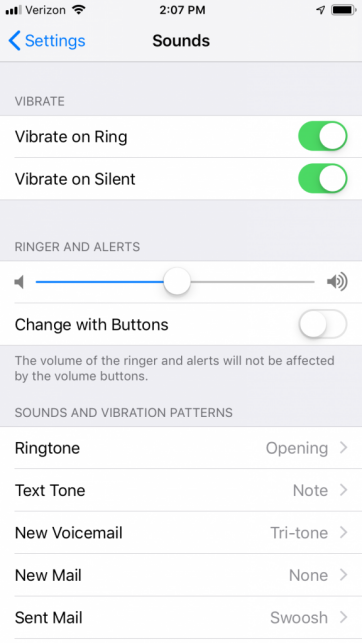
2. Nếu tùy chọn Rung khi có chuông hoặc Rung khi im lặng được bật trong Cài đặt, bạn sẽ cảm nhận được độ rung.
3. Nếu iPhone của bạn không rung, rất có thể mô tơ rung không bị hỏng. Thay vào đó, bạn có thể cần điều chỉnh nó trong ứng dụng Cài đặt.
Làm thế nàoĐộng cơ rungCó hoạt động với công tắc im lặng/chuông không?
Nếu tùy chọn "Rung khi có chuông" được bật trong ứng dụng Cài đặt trên điện thoại của bạn, nút chuyển đổi Chế độ im lặng/Chuông sẽ rung khi bạn di chuyển nút này về phía trước iPhone.
Nếu chức năng Rung khi Im lặng được kích hoạt, công tắc sẽ rung khi bạn nhấn nó trở lại.
Nếu cả hai tính năng này đều bị vô hiệu hóa trong một ứng dụng, iPhone của bạn sẽ không rung bất kể vị trí của công tắc.
Trong ứng dụng Google Play, sau đó cuộn xuống và chọn Âm thanh & Phản hồi xúc giác.
Nguyên nhân thường gặp gây ra sự cố rung trên iPhone
1. Các phiên bản iOS cũ thường có lỗi gây gián đoạn phản hồi xúc giác. Các sự cố phần mềm tạm thời cũng có thể xảy ra do xung đột ứng dụng hoặc quá tải hệ thống.
2. Cài đặt không chính xác: Các tùy chọn bật/tắt rung trong "Âm thanh & Phản hồi xúc giác" hoặc "Trợ năng" có thể bị vô hiệu hóa hoặc các ứng dụng của bên thứ ba có thể đang gây xung đột về quyền truy cập.
3. Hư hỏng vật lý đối với động cơ rung (Taptic Engine): Làm rơi iPhone, va đập mạnh hoặc để iPhone tiếp xúc với nước có thể làm hỏng động cơ rung (Taptic Engine). Các dấu hiệu bao gồm không rung, phản hồi xúc giác không đều hoặc tiếng kêu lạch cạch/ù ù.
4. Các vấn đề liên quan đến pin: Pin bị suy giảm chất lượng (dung lượng dưới 80%), chế độ tiết kiệm điện hoặc sử dụng bộ sạc không đạt tiêu chuẩn có thể ảnh hưởng đến nguồn điện của động cơ.
5. Xung đột ứng dụng bên thứ ba: Các ứng dụng từ các nguồn không đáng tin cậy (không phải App Store) có thể xung đột với iOS, làm gián đoạn chức năng rung.
Phải làm gì khi iPhone của bạn không rung ở chế độ im lặng hoặc chế độ đổ chuông?
Hãy bắt đầu bằng những bài kiểm tra đơn giản này để xác nhận xem động cơ rung có hoạt động bình thường hay không, sau đó chuyển sang các giải pháp khắc phục nhanh.
1. Kiểm tra độ rung bằng công tắc Chuông/Im lặng
Cách nhanh nhất để kiểm tra chức năng rung cơ bản:
Hãy tìm công tắc Chế độ đổ chuông/im lặng ở phía bên trái của iPhone (phía trên các nút âm lượng) — vị trí này giống nhau trên tất cả các dòng máy.
Nếu chức năng "Rung khi đổ chuông" được bật, việc gạt công tắc về phía trước điện thoại sẽ kích hoạt chế độ rung.
Nếu tùy chọn "Rung khi im lặng" được bật, khi gạt công tắc trở lại (chế độ đổ chuông), thiết bị sẽ rung.
Không rung? Hãy chuyển đến phần kiểm tra cài đặt bên dưới — có lẽ đây chưa phải là vấn đề phần cứng.
2. Kiểm tra cài đặt rung trong mục "Âm thanh & Phản hồi xúc giác"
Cài đặt không chính xác là nguyên nhân hàng đầu có thể khắc phục được:
Mở Cài đặt → Cuộn xuống phần Âm thanh & Phản hồi xúc giác.
Hãy đảm bảo tùy chọn "Rung khi có chuông" và "Rung khi im lặng" được bật (màu xanh lá cây).
Điều chỉnh "Cường độ rung" theo sở thích của bạn — độ rung yếu có thể khiến bạn cảm thấy như không có rung động nào cả.
iPhone đời mới: Hãy kiểm tra kỹ các cài đặt này, vì cấu hình mặc định có thể khác so với các mẫu cũ hơn.
3. Bật chế độ rung trong Cài đặt trợ năng.
Nếu chức năng rung bị tắt ở đây, ngay cả động cơ đang hoạt động cũng sẽ không phản hồi:
Vào Cài đặt → Chung → Trợ năng.
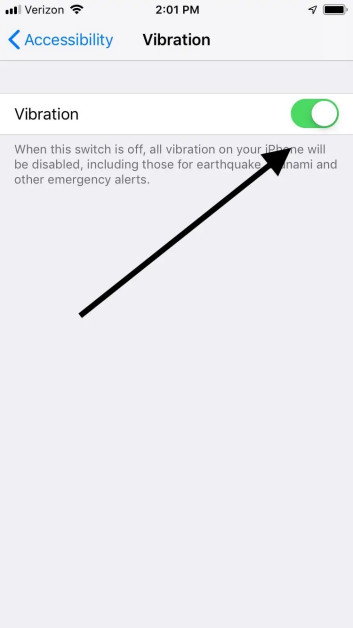
Tìm nút bật/tắt "Rung" và bật nó lên (màu xanh lá cây).
Lưu ý: Vô hiệu hóa công tắc này sẽ tắt TẤT CẢ các chế độ rung—bao gồm cả cảnh báo khẩn cấp (ví dụ: động đất, sóng thần).
4. Kiểm tra tình trạng pin và cài đặt nguồn.
Pin yếu hoặc chế độ tiết kiệm năng lượng có thể vô hiệu hóa chế độ rung:
Mở Cài đặt → Pin → Tình trạng pin. Nếu dung lượng pin dưới 80%, pin có thể không đủ khả năng cung cấp năng lượng cho động cơ phản hồi xúc giác (Taptic Engine) — hãy cân nhắc thay pin.
Tắt Chế độ tiết kiệm pin (chế độ này sẽ vô hiệu hóa chế độ rung để tiết kiệm pin).
Chỉ sử dụng bộ sạc được Apple chứng nhận — các bộ sạc rẻ tiền, không được chứng nhận sẽ làm hỏng pin theo thời gian.
Nếu iPhone của bạn không rung ở chế độ im lặng hoặc chế độ đổ chuông, việc khắc phục rất dễ dàng.
Mở Cài đặt. Bạn sẽ thấy hai tùy chọn: rung khi có chuông và rung khi im lặng. Để bật chế độ rung ở chế độ im lặng, hãy nhấp vào bên phải của tùy chọn đó. Nếu bạn muốn bật chế độ rung khi có chuông, hãy nhấp vào bên phải của tùy chọn này.
Bật chế độ rung trong Cài đặt trợ năng.
Nếu bạn đã thử điều chỉnh cài đặt rung của điện thoại thông qua ứng dụng Cài đặt mà không thành công, bước tiếp theo là bật Chế độ rung trong Cài đặt Trợ năng. Điều quan trọng cần lưu ý là nếu Chế độ rung không được kích hoạt trong Cài đặt Trợ năng, mô-đun rung sẽ không phản hồi ngay cả khi nó hoạt động bình thường.
1. Vào phần Cài đặt.
2. Vào mục Chung.
3. Tiếp theo, điều hướng đến mục Trợ năng, nơi bạn sẽ tìm thấy tùy chọn có nhãn Rung. Nhấp vào phía bên phải để kích hoạt công tắc. Nếu công tắc chuyển sang màu xanh lục, bạn có thể chắc chắn rằng nó đã được bật và điện thoại của bạn sẽ rung như mong đợi.
Nếu iPhone của bạn vẫn không rung thì sao?
Nếu bạn đã thực hiện tất cả các bước trên mà iPhone của bạn vẫn không rung, bạn có thể cân nhắc giải quyết vấn đề bằng cách khôi phục hoàn toàn cài đặt gốc của điện thoại.
Điều này có thể giải quyết bất kỳ sự cố phần mềm nào gây ra vấn đề. Thỉnh thoảng, các bản cập nhật iOS bị lỗi cũng có thể ảnh hưởng đến chức năng của điện thoại.
Cách khắc phục sự cố rung trên iPhone
Hãy giữ cho thiết bị Taptic Engine của bạn luôn ở trạng thái tốt nhất với những thói quen đơn giản sau:
Bảo vệ iPhone của bạn: Sử dụng ốp lưng chống sốc và miếng dán bảo vệ màn hình để tránh rơi vỡ và va đập. Tránh để điện thoại tiếp xúc với chất lỏng.
Sử dụng phụ kiện được chứng nhận: Chỉ sạc bằng bộ sạc và cáp được Apple phê duyệt để bảo vệ pin.
Quản lý quyền truy cập ứng dụng: Thường xuyên kiểm tra cài đặt "Quyền riêng tư & Bảo mật" để tắt quyền truy cập rung không cần thiết.
Theo dõi tình trạng pin: Kiểm tra tình trạng pin mỗi quý — thay thế pin khi dung lượng còn dưới 80%.
Tránh lạm dụng chế độ rung: Tắt các chế độ phản hồi xúc giác không cần thiết (ví dụ: rung bàn phím) để giảm hao mòn động cơ và tiết kiệm pin.
Câu hỏi thường gặp
Câu 1: Ứng dụng của bên thứ ba có thể làm hỏng vĩnh viễn chức năng rung của iPhone của tôi không?
A1: Không. Các ứng dụng của bên thứ ba chỉ gây nhiễu tạm thời — gỡ cài đặt ứng dụng sẽ khôi phục lại chế độ rung. Luôn tải ứng dụng từ App Store.
Câu 2: Làm sao để biết động cơ phản hồi xúc giác (Taptic Engine) bị hỏng?
A2: Các dấu hiệu bao gồm không rung, cảm giác rung không đều hoặc tiếng ồn lạ trong quá trình rung. Nếu bạn nhận thấy những điều này sau khi bị rơi hoặc tiếp xúc với nước, động cơ có thể đã bị hỏng.
Câu 3: Khôi phục cài đặt gốc iPhone có khắc phục được tất cả các vấn đề về rung không?
A3: Khôi phục cài đặt gốc khắc phục các sự cố phần mềm nhưng không sửa chữa hư hỏng phần cứng. Luôn sao lưu dữ liệu trước khi khôi phục.
Câu 4: Việc sử dụng phản hồi xúc giác có làm hao pin không?
A4: Có — các tính năng như rung bàn phím sẽ tiêu hao thêm pin. Điều chỉnh cường độ rung hoặc tắt các chế độ rung không cần thiết trong "Âm thanh & Rung" để tiết kiệm pin.
Câu 5: Tôi có thể sử dụng ứng dụng trên iPhone để kiểm tra hiệu suất của động cơ rung không?
A5: Có. Các ứng dụng như ứng dụng Vibration (của Diffraction Limited Design LLC) sử dụng gia tốc kế của iPhone để đo biên độ và tần số rung động. Mặc dù không chính xác bằng các công cụ công nghiệp, nhưng chúng rất hữu ích để kiểm tra chức năng cơ bản của động cơ.
Bằng cách làm theo hướng dẫn này, bạn sẽ nhanh chóng giải quyết hầu hết các vấn đề rung trên iPhone. Đối với các vấn đề về phần cứng, hãy tin tưởng vào các chuyên gia của Apple để giúp thiết bị của bạn hoạt động bình thường trở lại. Hãy cho chúng tôi biết trong phần bình luận nếu bạn thấy hướng dẫn này hữu ích!
Là nhà sản xuất trực tiếp củađộng cơ rung di độngNgoài ra, chúng tôi còn cung cấp động cơ rung điện thoại chất lượng cao cho các thương hiệu và dự án OEM. Nếu bạn đang kiểm tra hiệu suất rung trên iPhone và cần các linh kiện đáng tin cậy cho việc phát triển thiết bị hoặc kinh doanh sửa chữa của riêng mình, động cơ của chúng tôi được chế tạo để có độ bền cao và cho ra phản hồi xúc giác ổn định.
Là nhà sản xuất trực tiếp, chúng tôi cung cấp dịch vụ giao mẫu nhanh chóng.
Thời gian đăng bài: 22/06/2024


