

เมื่อระบบสั่นบน iPhone ของคุณทำงานผิดปกติ อาจทำให้รู้สึกหงุดหงิดมาก โดยเฉพาะอย่างยิ่งเมื่อคุณพลาดสายสำคัญในการทำงาน
โชคดีที่ยังมีวิธีแก้ไขปัญหาหลายวิธีที่คุณสามารถลองใช้ได้ เริ่มจากวิธีที่ง่ายที่สุดก่อน
ทดสอบมอเตอร์สั่นสะเทือนบนไอโฟน
สิ่งแรกที่ต้องทำคือทดสอบมอเตอร์สั่นเพื่อดูว่ายังใช้งานได้อยู่หรือไม่
1. เลื่อนสวิตช์เปิด/ปิดเสียงเรียกเข้าของ iPhone ซึ่งอยู่เหนือปุ่มปรับระดับเสียงทางด้านซ้ายของโทรศัพท์ ตำแหน่งของสวิตช์นี้จะเหมือนกันใน iPhone รุ่นต่างๆ
2. หากเปิดใช้งานการสั่นเมื่อมีสายเรียกเข้า หรือ การสั่นเมื่อปิดเสียง ในการตั้งค่า คุณจะรู้สึกถึงการสั่นสะเทือน
3. หาก iPhone ของคุณไม่สั่น ไม่น่าเป็นไปได้ที่มอเตอร์สั่นจะเสีย คุณอาจต้องปรับการตั้งค่าในแอปการตั้งค่าแทน
อย่างไรมอเตอร์สั่นสะเทือนใช้งานร่วมกับสวิตช์ปิดเสียง/เปิดเสียงได้หรือไม่?
หากเปิดใช้งานการตั้งค่า "สั่นเมื่อมีสายเรียกเข้า" ในแอปการตั้งค่าบนโทรศัพท์ของคุณ สวิตช์ปิดเสียง/มีสายเรียกเข้าจะสั่นเมื่อคุณเลื่อนสวิตช์ปิดเสียง/มีสายเรียกเข้าไปทางด้านหน้าของ iPhone ของคุณ
หากเปิดใช้งานฟังก์ชั่นสั่นเมื่อปิดเสียง สวิตช์จะสั่นเมื่อคุณกดกลับ
หากปิดใช้งานทั้งสองฟังก์ชันในแอปเดียวกัน iPhone ของคุณจะไม่สั่นไม่ว่าสวิตช์จะอยู่ในตำแหน่งใดก็ตาม
เปิดแอป gs จากนั้นเลื่อนลงมาแล้วเลือก Sound & Haptics
สาเหตุทั่วไปของปัญหาการสั่นของ iPhone
1. ระบบปฏิบัติการ iOS เวอร์ชันเก่ามักมีบั๊กที่รบกวนการตอบสนองแบบสัมผัส นอกจากนี้ อาจเกิดความผิดพลาดของซอฟต์แวร์ชั่วคราวเนื่องจากความขัดแย้งของแอปหรือระบบทำงานหนักเกินไป
2. การตั้งค่าไม่ถูกต้อง: ตัวเลือกการสั่นใน "เสียงและการสั่น" หรือ "การเข้าถึง" อาจถูกปิดใช้งาน หรือแอปพลิเคชันของบุคคลที่สามอาจรบกวนสิทธิ์การเข้าถึง
3. ความเสียหายทางกายภาพต่อมอเตอร์สั่น: การทำไอโฟนตก การกระแทกอย่างแรง หรือการโดนน้ำ อาจทำให้มอเตอร์สั่น (Taptic Engine) เสียหายได้ สัญญาณที่บ่งบอกว่าเกิดความเสียหาย ได้แก่ การสั่นไม่ต่อเนื่อง การสั่นไม่สม่ำเสมอ หรือมีเสียงดังแกร็กๆ/เสียงหึ่งๆ
4. ปัญหาที่เกี่ยวข้องกับแบตเตอรี่: แบตเตอรี่เสื่อมสภาพ (สุขภาพต่ำกว่า 80%) โหมดพลังงานต่ำ หรือการใช้เครื่องชาร์จที่ไม่ได้รับการรับรอง อาจส่งผลต่อการจ่ายไฟให้กับมอเตอร์
5. ความขัดแย้งของแอปจากแหล่งภายนอก: แอปจากแหล่งที่ไม่น่าเชื่อถือ (ไม่ใช่จาก App Store) อาจขัดแย้งกับ iOS ทำให้ฟังก์ชันการสั่นทำงานผิดปกติ
ควรทำอย่างไรเมื่อ iPhone ของคุณไม่สั่นทั้งในโหมดเงียบและโหมดเสียงเรียกเข้า?
เริ่มต้นด้วยการทดสอบง่ายๆ เหล่านี้เพื่อตรวจสอบว่ามอเตอร์สั่นทำงานหรือไม่ จากนั้นจึงค่อยแก้ไขปัญหาอย่างรวดเร็ว
1. ทดสอบการสั่นสะเทือนด้วยสวิตช์แบบมีเสียง/ไม่มีเสียง
วิธีที่เร็วที่สุดในการตรวจสอบการทำงานของระบบสั่นขั้นพื้นฐาน:
หาปุ่มเปิด/ปิดเสียงเรียกเข้าที่ด้านซ้ายของ iPhone ของคุณ (เหนือปุ่มปรับระดับเสียง) – ตำแหน่งของปุ่มจะเหมือนกันในทุกรุ่น
หากเปิดใช้งาน "สั่นเมื่อมีสายเรียกเข้า" การพลิกสวิตช์ไปทางด้านหน้าของโทรศัพท์จะทำให้โทรศัพท์สั่น
หากเปิดใช้งาน "สั่นเมื่อปิดเสียง" การกดสวิตช์กลับ (ไปที่โหมดเสียงเรียกเข้า) จะทำให้เครื่องสั่น
ไม่มีการสั่นใช่ไหม? ข้ามไปที่การตรวจสอบการตั้งค่าด้านล่าง—นี่อาจไม่ใช่ปัญหาด้านฮาร์ดแวร์
2. ตรวจสอบการตั้งค่าการสั่นใน "เสียงและการสัมผัส"
การตั้งค่าที่ไม่ถูกต้องคือสาเหตุที่แก้ไขได้อันดับ 1:
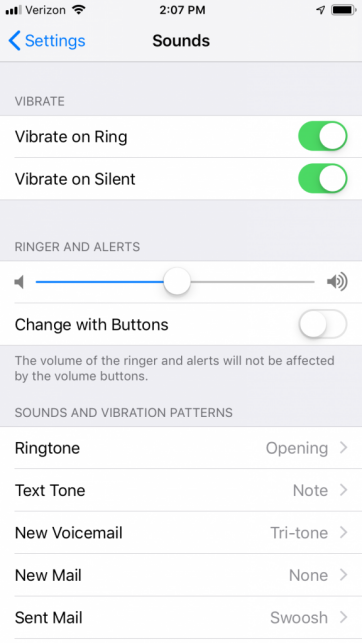
เปิดการตั้งค่า → เลื่อนลงมาที่ เสียงและการสั่น (Sounds & Haptics)
ตรวจสอบให้แน่ใจว่าได้เปิดใช้งาน "สั่นเมื่อมีสายเรียกเข้า" และ "สั่นเมื่อปิดเสียง" แล้ว (สีเขียว)
ปรับระดับ "ความแรงของการสั่น" ตามความต้องการของคุณ การสั่นที่อ่อนเกินไปอาจทำให้รู้สึกเหมือนไม่มีการสั่นเลย
ไอโฟนรุ่นใหม่: โปรดตรวจสอบการตั้งค่าเหล่านี้อีกครั้ง เนื่องจากค่าเริ่มต้นอาจแตกต่างจากรุ่นเก่า
3. เปิดใช้งานการสั่นใน การตั้งค่าการเข้าถึง
หากปิดการสั่นในส่วนนี้ แม้แต่มอเตอร์ที่ทำงานได้ก็จะไม่ตอบสนอง:
ไปที่ การตั้งค่า → ทั่วไป → การเข้าถึง
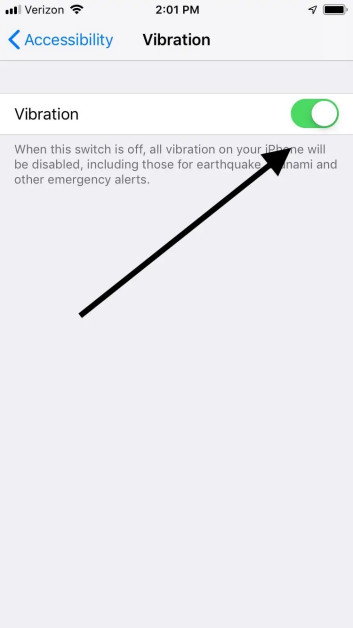
ค้นหาตัวเลือก "การสั่น" และเปิดใช้งาน (สีเขียว)
หมายเหตุ: การปิดสวิตช์นี้จะปิดการสั่นทั้งหมด รวมถึงการแจ้งเตือนฉุกเฉิน (เช่น แผ่นดินไหว สึนามิ)
4. ตรวจสอบสถานะแบตเตอรี่และการตั้งค่าพลังงาน
แบตเตอรี่อ่อนหรือโหมดพลังงานต่ำอาจทำให้การสั่นหยุดทำงาน:
เปิดการตั้งค่า → แบตเตอรี่ → สุขภาพแบตเตอรี่ หากความจุต่ำกว่า 80% แบตเตอรี่อาจทำงานได้ไม่เต็มประสิทธิภาพสำหรับ Taptic Engine ควรพิจารณาเปลี่ยนแบตเตอรี่ใหม่
ปิดโหมดประหยัดพลังงาน (โหมดนี้จะปิดการใช้งานการสั่นเพื่อประหยัดแบตเตอรี่)
ใช้เฉพาะที่ชาร์จที่ได้รับการรับรองจาก Apple เท่านั้น ที่ชาร์จราคาถูกและไม่ได้รับการรับรองจะทำให้แบตเตอรี่เสียหายเมื่อเวลาผ่านไป
หาก iPhone ของคุณไม่สั่นทั้งในโหมดเงียบหรือโหมดเสียงเรียกเข้า ก็แก้ไขได้ง่ายๆ
เปิดการตั้งค่า คุณจะพบตัวเลือกสองแบบ: สั่นเมื่อมีสายเรียกเข้า และ สั่นเมื่อปิดเสียง หากต้องการเปิดใช้งานการสั่นในโหมดปิดเสียง ให้คลิกทางด้านขวาของการตั้งค่า หากต้องการเปิดใช้งานการสั่นเมื่อมีสายเรียกเข้า ให้คลิกทางด้านขวาของการตั้งค่านี้
เปิดใช้งานการสั่นใน การตั้งค่าการเข้าถึง
หากคุณลองแก้ไขการตั้งค่าการสั่นของโทรศัพท์ผ่านแอปการตั้งค่าแล้วแต่ไม่สำเร็จ ขั้นตอนต่อไปคือการเปิดใช้งานการสั่นใน การตั้งค่าการเข้าถึง สิ่งสำคัญที่ควรทราบคือ หากไม่ได้เปิดใช้งานการสั่นใน การตั้งค่าการเข้าถึง มอเตอร์สั่นจะไม่ตอบสนองแม้ว่าจะทำงานได้อย่างถูกต้องก็ตาม
1. ไปที่การตั้งค่า
2. ไปที่เมนูทั่วไป
3. จากนั้น ไปที่ส่วนการเข้าถึง (Accessibility) คุณจะพบตัวเลือกที่มีชื่อว่า สั่น (Vibrate) คลิกที่ด้านขวาเพื่อเปิดใช้งานสวิตช์ หากสวิตช์เปลี่ยนเป็นสีเขียว แสดงว่าเปิดใช้งานแล้ว และโทรศัพท์ของคุณจะสั่นตามปกติ
ถ้า iPhone ของคุณยังไม่สั่น จะทำอย่างไร?
หากคุณได้ทำตามขั้นตอนทั้งหมดข้างต้นแล้ว แต่ iPhone ของคุณยังไม่สั่น คุณอาจลองแก้ไขปัญหาโดยการรีเซ็ตการตั้งค่าโทรศัพท์ทั้งหมด
วิธีนี้อาจช่วยแก้ไขปัญหาที่เกี่ยวข้องกับซอฟต์แวร์ซึ่งเป็นสาเหตุของปัญหาได้ ในบางครั้ง การอัปเดต iOS ที่ผิดพลาดก็อาจส่งผลต่อการทำงานของโทรศัพท์ของคุณได้เช่นกัน
วิธีป้องกันปัญหาการสั่นของ iPhone
รักษาระบบสั่น Taptic Engine ของคุณให้อยู่ในสภาพดีเยี่ยมด้วยนิสัยง่ายๆ เหล่านี้:
ปกป้อง iPhone ของคุณ: ใช้เคสกันกระแทกและฟิล์มกันรอยหน้าจอเพื่อป้องกันการตกหล่นและการกระแทก เก็บให้ห่างจากของเหลว
ใช้เฉพาะอุปกรณ์เสริมที่ได้รับการรับรอง: ชาร์จแบตเตอรี่ด้วยที่ชาร์จและสายเคเบิลที่ได้รับการรับรองจาก Apple เท่านั้น เพื่อปกป้องแบตเตอรี่
จัดการสิทธิ์การเข้าถึงแอป: ตรวจสอบการตั้งค่า "ความเป็นส่วนตัวและความปลอดภัย" เป็นประจำเพื่อปิดการเข้าถึงการสั่นที่ไม่จำเป็น
ตรวจสอบสุขภาพแบตเตอรี่: ตรวจสอบสุขภาพแบตเตอรี่ทุกสามเดือน หากแบตเตอรี่เหลือความจุต่ำกว่า 80% ควรเปลี่ยนแบตเตอรี่ใหม่
หลีกเลี่ยงการใช้งานระบบสั่นมากเกินไป: ปิดใช้งานระบบสั่นที่ไม่จำเป็น (เช่น การสั่นของแป้นพิมพ์) เพื่อลดการสึกหรอของมอเตอร์และประหยัดแบตเตอรี่
คำถามที่พบบ่อย
คำถามที่ 1: แอปพลิเคชันจากผู้พัฒนาภายนอกสามารถทำให้ระบบสั่นของ iPhone เสียอย่างถาวรได้หรือไม่?
A1: ไม่ แอปจากผู้พัฒนาภายนอกจะทำให้เกิดการรบกวนเพียงชั่วคราวเท่านั้น การถอนการติดตั้งแอปจะทำให้การสั่นกลับมาเป็นปกติ ควรดาวน์โหลดแอปจาก App Store เสมอ
คำถามที่ 2: ฉันจะรู้ได้อย่างไรว่า Taptic Engine เสีย?
A2: สัญญาณที่บ่งบอกถึงปัญหา ได้แก่ การไม่สั่น การสั่นไม่สม่ำเสมอ หรือมีเสียงแปลกๆ ขณะสั่น หากสังเกตเห็นอาการเหล่านี้หลังจากตกพื้นหรือโดนน้ำ แสดงว่ามอเตอร์อาจเสียหาย
คำถามที่ 3: การรีเซ็ต iPhone จะช่วยแก้ปัญหาการสั่นทั้งหมดได้หรือไม่?
A3: การรีเซ็ตเป็นค่าเริ่มต้นจากโรงงานจะแก้ไขปัญหาซอฟต์แวร์ แต่ไม่สามารถแก้ไขความเสียหายของฮาร์ดแวร์ได้ โปรดสำรองข้อมูลก่อนทำการรีเซ็ตเสมอ
คำถามที่ 4: การใช้ระบบสัมผัส (Haptics) ทำให้แบตเตอรี่หมดเร็วหรือไม่?
A4: ใช่ค่ะ ฟีเจอร์ต่างๆ เช่น การสั่นของแป้นพิมพ์ ใช้พลังงานแบตเตอรี่เพิ่มขึ้น ปรับความแรงของการสั่น หรือปิดการสั่นที่ไม่จำเป็นใน "เสียงและการสั่น" เพื่อประหยัดพลังงานค่ะ
Q5: ฉันสามารถใช้แอปบน iPhone เพื่อทดสอบประสิทธิภาพของมอเตอร์สั่นได้หรือไม่?
A5: ใช่ครับ แอปอย่างแอป Vibration (จาก Diffraction Limited Design LLC) ใช้เซ็นเซอร์วัดความเร่งของ iPhone ในการวัดความแรงและความถี่ของการสั่นสะเทือน แม้ว่าจะไม่แม่นยำเท่าเครื่องมืออุตสาหกรรม แต่ก็เหมาะสำหรับการตรวจสอบการทำงานพื้นฐานของมอเตอร์ครับ
ด้วยการทำตามคำแนะนำนี้ คุณจะสามารถแก้ไขปัญหาการสั่นของ iPhone ส่วนใหญ่ได้อย่างรวดเร็ว สำหรับปัญหาด้านฮาร์ดแวร์ โปรดไว้วางใจผู้เชี่ยวชาญของ Apple เพื่อให้เครื่องของคุณกลับมาใช้งานได้อย่างเต็มประสิทธิภาพ แจ้งให้เราทราบในความคิดเห็นหากคุณพบว่าคำแนะนำนี้มีประโยชน์!
ในฐานะผู้ผลิตโดยตรงของมอเตอร์สั่นสะเทือนแบบพกพานอกจากนี้ เรายังจัดจำหน่ายมอเตอร์สั่นคุณภาพสูงสำหรับโทรศัพท์ให้กับแบรนด์ต่างๆ และโครงการ OEM หากคุณกำลังทดสอบประสิทธิภาพการสั่นบน iPhone และต้องการชิ้นส่วนที่เชื่อถือได้สำหรับการพัฒนาอุปกรณ์หรือธุรกิจซ่อมของคุณเอง มอเตอร์ของเราถูกสร้างขึ้นเพื่อความทนทานและการสั่นที่เสถียร
ในฐานะผู้ผลิตโดยตรง เราจึงสามารถจัดส่งตัวอย่างได้อย่างรวดเร็ว
วันที่เผยแพร่: 22 มิถุนายน 2024


