

iPhone телефоныңыздағы діріл функциясы істен шыққан кезде, әсіресе маңызды жұмыс қоңырауын жіберіп алсаңыз, бұл өте жағымсыз болуы мүмкін.
Бақытымызға орай, мәселені шешу үшін бірнеше ақаулықтарды жою нұсқалары бар. Ең қарапайым шешімнен бастайық.
Сынап көріңізДіріл қозғалтқышыiPhone құрылғысында
Ең алдымен, діріл қозғалтқышының әлі де жұмыс істеп тұрғанын тексеру керек.
1. Телефонның сол жағындағы дыбыс деңгейі түймелерінің үстінде орналасқан iPhone құрылғысының қоңырау/үнсіз қосқышын бұраңыз. Орналасуы әртүрлі iPhone үлгілерінде бірдей.
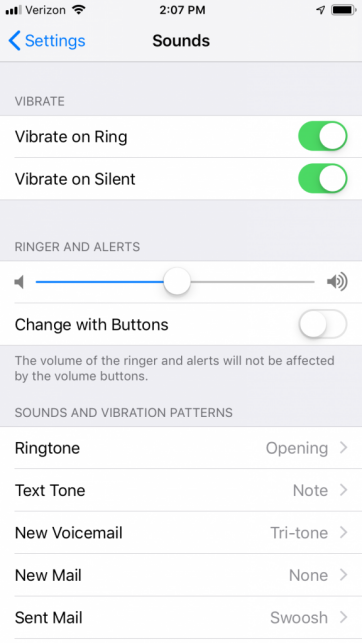
2. Егер Параметрлер бөлімінде Қоңырау кезінде дірілдеу немесе Үнсіз режимде дірілдеу қосулы болса, діріл сезілуі керек.
3. Егер iPhone телефоныңыз дірілдемесе, діріл қозғалтқышының істен шығуы екіталай. Оның орнына, оны Параметрлер қолданбасында реттеу қажет болуы мүмкін.
ҚалайшаДіріл қозғалтқышыДыбыссыз/қоңырау қосқышымен жұмыс істей ме?
Егер телефоныңыздағы Параметрлер қолданбасында "Қоңырау шалғанда дірілдеу" параметрі қосылған болса, дыбыссыз/қоңырау қосқышын iPhone телефоныңыздың алдыңғы жағына жылжытқан кезде дыбыссыз/қоңырау қосқышы дірілдеуі керек.
Егер Діріл қосулы режимде қосулы болса, қосқышты кері басқан кезде дірілдейді.
Егер қолданбада екі мүмкіндік те өшірілген болса, iPhone құрылғыңыз қосқыштың орнына қарамастан дірілдемейді.
gs қолданбасын ашып, төмен айналдырып, «Дыбыс және тактильділік» тармағын таңдаңыз.
iPhone дірілінің жиі кездесетін себептері
1. Ескі iOS нұсқаларында тактильді кері байланысты бұзатын қателер жиі кездеседі. Бағдарламалық жасақтаманың уақытша ақаулары қолданба қақтығыстарына немесе жүйенің шамадан тыс жүктелуіне байланысты да орын алуы мүмкін.
2. Дұрыс емес параметрлер: «Дыбыстар және сенсорлық есту» немесе «Арнайы мүмкіндіктер» бөліміндегі діріл ауыстырып қосқыштары өшірілген болуы мүмкін немесе үшінші тарап қолданбалары рұқсаттарға кедергі келтіруі мүмкін.
3. Taptic Engine-ге физикалық зақым келтіру: iPhone телефоныңызды түсіріп алу, қатты соғу немесе суға түсіру діріл қозғалтқышын (Taptic Engine) зақымдауы мүмкін. Белгілеріне дірілдің болмауы, біркелкі емес тактильді сигналдар немесе сықырлаған/гүрілдеген дыбыстар жатады.
4. Батареяға қатысты мәселелер: Тозған батарея (пайдалану мерзімі 80%-дан төмен), төмен қуат режимі немесе сертификатталмаған зарядтағыштарды пайдалану қозғалтқыштың қуат көзіне әсер етуі мүмкін.
5. Үшінші тарап қолданбаларының қақтығыстары: Сенімсіз көздерден (App Store дүкенінен емес) алынған қолданбалар iOS жүйесімен қақтығысып, діріл функциясын бұзуы мүмкін.
Егер iPhone дыбыссыз немесе қоңырау режимінде дірілдемесе не істеу керек?
Діріл қозғалтқышының жұмыс істеп тұрғанын растау үшін осы қарапайым сынақтардан бастаңыз, содан кейін жылдам түзетулерге көшіңіз.
1. Дірілді сақиналы/үнсіз қосқышпен тексеріңіз
Негізгі діріл функциясын тексерудің ең жылдам жолы:
iPhone телефоныңыздың сол жағындағы (дыбыс деңгейі түймелерінің үстінде) «Қоңырау/Дыбыссыз» қосқышын табыңыз — ол барлық модельдерде бірдей орында.
Егер "Қоңырау шалғанда дірілдеу" қосулы болса, қосқышты телефонның алдыңғы жағына қарай бұрау діріл тудыруы керек.
Егер "Дыбыссыз режимде дірілдеу" қосылған болса, қосқышты кері басу (қоңырау режиміне) дірілдеу керек.
Діріл жоқ па? Төмендегі параметрлерді тексеруге өтіңіз — бұл әлі аппараттық мәселе емес шығар.
2. «Дыбыстар және сенсорлық есту» бөлімінде діріл параметрлерін тексеріңіз
Дұрыс емес параметрлер - №1 түзетілетін себеп:
Параметрлерді ашыңыз → Дыбыстар және тактильді сенсорлар бөліміне жылжыңыз.
«Қоңырау шалған кезде дірілдеу» және «Үнсіз режимде дірілдеу» функцияларының қосылғанына көз жеткізіңіз (жасыл).
«Табу күшін» өз қалауыңыз бойынша реттеңіз — әлсіз дірілдер мүлдем дірілсіз сияқты сезілуі мүмкін.
Жаңа iPhone телефондары: Әдепкі конфигурациялар ескі үлгілерден өзгеше болуы мүмкін болғандықтан, осы параметрлерді екі рет тексеріңіз.
3. Қолжетімділік параметрлерінде дірілді қосыңыз
Егер діріл мұнда өшірілген болса, тіпті жұмыс істеп тұрған қозғалтқыш та жауап бермейді:
Параметрлер → Жалпы → Қолжетімділік бөліміне өтіңіз.
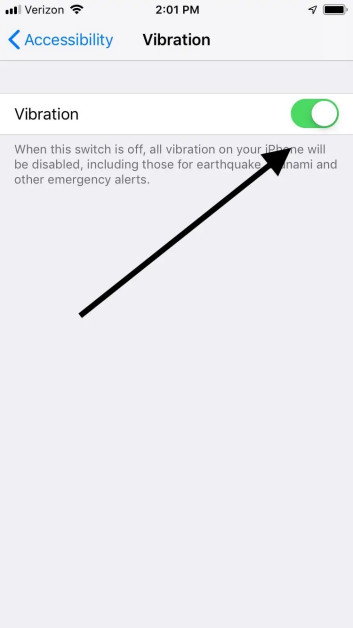
«Діріл» қосқышын тауып, оны қосыңыз (жасыл).
Ескертпе: Бұл қосқышты өшіру БАРЛЫҚ дірілді өшіреді, соның ішінде төтенше жағдай туралы ескертулер (мысалы, жер сілкінісі, цунами).
4. Батареяның күйін және қуат параметрлерін тексеріңіз
Әлсіз батарея немесе төмен қуат режимі дірілді өшіруі мүмкін:
Параметрлер → Батарея → Батареяның жұмыс істеу қабілеті бөлімін ашыңыз. Егер сыйымдылығы 80%-дан төмен болса, батарея Taptic Engine қозғалтқышын қуаттандыруда қиындықтарға тап болуы мүмкін - оны ауыстыруды қарастырыңыз.
Қуатты үнемдеу режимін өшіріңіз (батарея қуатын үнемдеу үшін дірілді өшіреді).
Тек Apple сертификатталған зарядтағыштарды пайдаланыңыз — арзан, сертификатталмаған зарядтағыштар уақыт өте келе батареяларды зақымдайды.
Егер iPhone дыбыссыз немесе қоңырау режимінде дірілдемесе, оны түзету оңай.
Параметрлерді ашыңызСіз екі ықтимал нұсқаны кездестіресіз: қоңырау кезінде дірілдеу және үнсіз режимде дірілдеу. Дыбыссыз режимде дірілді қосу үшін параметрдің оң жағын басыңыз. Егер сіз қоңырау режимінде дірілді қосқыңыз келсе, осы параметрдің оң жағын басыңыз.
Қолжетімділік параметрлерінде дірілді қосыңыз
Егер сіз телефоныңыздың діріл параметрлерін Параметрлер қолданбасы арқылы өзгертуге тырыссаңыз, сәтсіз аяқталса, келесі қадам - Арнайы мүмкіндіктер параметрлерінде Дірілдеуді қосу. Егер Арнайы мүмкіндіктер параметрлерінде Діріл белсендірілмесе, діріл қозғалтқышы дұрыс жұмыс істеп тұрса да, жауап бермейтінін ескеру маңызды.
1. Параметрлер бөліміне өтіңіз.
2. Жалпы бөлімге өтіңіз.
3. Келесіде, «Дірілдеу» деп белгіленген опцияны табатын «Арнайы мүмкіндіктер» бөліміне өтіңіз. Қосқышты іске қосу үшін оң жақ бүйірді басыңыз. Егер қосқыш жасыл түске айналса, оның қосылғанына және телефоныңыз күткендей дірілдеуіне сенімді бола аласыз.
Егер сіздің iPhone әлі де дірілдемесе ше?
Егер сіз жоғарыда аталған барлық қадамдарды орындаған болсаңыз және iPhone әлі де дірілдемесе, телефон параметрлерін толығымен қалпына келтіру арқылы мәселені шешуді қарастыруыңыз мүмкін.
Бұл мәселені тудыратын кез келген бағдарламалық жасақтамаға қатысты мәселелерді шешуі мүмкін. Кейде ақаулы iOS жаңартулары телефоныңыздың жұмысына да әсер етуі мүмкін.
iPhone дірілінің мәселелерін қалай болдырмауға болады
Taptic қозғалтқышыңызды осы қарапайым әдеттермен жақсы күйде ұстаңыз:
iPhone телефоныңызды қорғаңыз: Құлап кетуден және соқтығысудан сақтану үшін соққыға төзімді қаптама мен экран қорғағышын пайдаланыңыз. Оны сұйықтықтардан алыс ұстаңыз.
Сертификатталған керек-жарақтарды пайдаланыңыз: Батареяны қорғау үшін тек Apple бекіткен зарядтағыштар мен кабельдермен зарядтаңыз.
Қолданба рұқсаттарын басқару: Қажетсіз дірілге қол жеткізуді өшіру үшін «Құпиялылық және қауіпсіздік» параметрлерін үнемі қарап шығыңыз.
Батареяның күйін бақылау: Батареяның күйін тоқсан сайын тексеріп отырыңыз — сыйымдылығы 80%-дан төмен батареяларды ауыстырыңыз.
Дірілді шамадан тыс пайдаланудан аулақ болыңыз: Қозғалтқыштың тозуын азайту және батарея қуатын үнемдеу үшін маңызды емес тактильдерді (мысалы, пернетақта дірілін) өшіріңіз.
Жиі қойылатын сұрақтар
1-сұрақ: Үшінші тарап қолданбалары менің iPhone телефонымның дірілін біржола бұза ала ма?
A1: Жоқ. Үшінші тарап қолданбалары тек уақытша кедергі келтіреді — қолданбаны жою дірілді қалпына келтіреді. Қолданбаларды әрқашан App Store дүкенінен жүктеп алыңыз.
2-сұрақ: Taptic қозғалтқышының істен шыққанын қалай білемін?
A2: Белгілерге дірілдің болмауы, біркелкі емес тактильді дыбыстар немесе діріл кезіндегі таңқаларлық дыбыстар жатады. Егер сіз бұларды құлағаннан немесе суға түскеннен кейін байқасаңыз, қозғалтқыш зақымдалған болуы мүмкін.
С3: iPhone-ды қалпына келтіру барлық діріл мәселелерін шеше ме?
A3: Зауыттық параметрлерге қалпына келтіру бағдарламалық жасақтама мәселелерін шешеді, бірақ аппараттық құралдың зақымдалуын шешпейді. Қалпына келтірмес бұрын әрқашан деректердің сақтық көшірмесін жасаңыз.
4-сұрақ: Таптикалық сенсорларды пайдалану батареяны таусады ма?
A4: Иә — пернетақта дірілі сияқты мүмкіндіктер қосымша батареяны пайдаланады. Қуатты үнемдеу үшін «Дыбыстар және екпінділіктер» бөлімінде тактильдік күшті реттеңіз немесе маңызды емес тактильдерді өшіріңіз.
5-сұрақ: Діріл қозғалтқышының жұмысын тексеру үшін iPhone қолданбасын пайдалана аламын ба?
A5: Иә. Vibration қолданбасы (Diffraction Limited Design LLC компаниясы шығарған) сияқты қолданбалар діріл амплитудасы мен жиілігін өлшеу үшін iPhone акселерометрлерін пайдаланады. Өнеркәсіптік құралдар сияқты дәл болмаса да, олар негізгі қозғалтқыштың функционалдығын тексеру үшін өте жақсы.
Осы нұсқаулықты орындау арқылы сіз iPhone дірілінің көптеген мәселелерін тез шешесіз. Аппараттық мәселелер бойынша Apple мамандарына сеніп, құрылғыңызды толық жұмыс істеу режиміне қайтарыңыз. Егер бұл нұсқаулық сізге пайдалы болса, түсініктемелерде бізге хабарлаңыз!
Тікелей өндіруші ретіндежылжымалы діріл қозғалтқыштары, біз сондай-ақ брендтер мен OEM жобалары үшін жоғары сапалы телефон діріл қозғалтқыштарын жеткіземіз. Егер сіз iPhone құрылғыңызда діріл өнімділігін сынап көрсеңіз және өзіңіздің құрылғыңызды әзірлеу немесе жөндеу бизнесіңіз үшін сенімді компоненттер қажет болса, біздің қозғалтқыштарымыз беріктік пен тұрақты тактильді шығыс үшін жасалған.
Тікелей өндіруші ретінде біз үлгіні жылдам жеткізуді қамтамасыз етеміз
Жарияланған уақыты: 2024 жылғы 22 маусым


