

Երբ ձեր iPhone-ի թրթռման գործառույթը խափանվում է, դա կարող է շատ նյարդայնացնող լինել, հատկապես, երբ դուք բաց եք թողնում կարևոր աշխատանքային զանգը։
Բարեբախտաբար, կան մի քանի խնդիրների լուծման տարբերակներ, որոնք կարող եք փորձել՝ խնդիրը լուծելու համար: Եկեք սկսենք ամենապարզ լուծումից:
ՓորձարկելՎիբրացիոն շարժիչiPhone-ի վրա
Առաջին բանը, որ պետք է անել, ստուգել թրթռման շարժիչը՝ տեսնելու համար, թե արդյոք այն դեռ գործում է։
1. Բացեք iPhone-ի զանգի/լռեցման կոճակը, որը գտնվում է հեռախոսի ձախ կողմում՝ ձայնի կոճակների վերևում: Տարբեր iPhone մոդելների վրա այն նույնն է:
2. Եթե կարգավորումներում միացված է «Զանգի ժամանակ թրթռոց» կամ «Լռեցնելիս թրթռոց» գործառույթները, դուք պետք է զգաք թրթռում։
3. Եթե ձեր iPhone-ը չի թրթռում, ապա քիչ հավանական է, որ թրթռման շարժիչը խափանված լինի։ Դրա փոխարեն, կարող է անհրաժեշտ լինել այն կարգավորել «Կարգավորումներ» հավելվածում։
ԻնչպեսՎիբրացիոն շարժիչԱշխատում է լուռ/զանգային անջատիչի հետ՞
Եթե «Զանգի ժամանակ թրթռալ» կարգավորումը միացված է ձեր հեռախոսի «Կարգավորումներ» հավելվածում, ապա «Լռեցնել/Զանգել» անջատիչը պետք է թրթռա, երբ այն տեղափոխեք դեպի ձեր iPhone-ի առջևի մասը։
Եթե «Թրթռում անձայն ռեժիմում» ռեժիմը միացված է, անջատիչը կթրթռա, երբ այն հետ սեղմեք։
Եթե հավելվածում երկու գործառույթներն էլ անջատված են, ձեր iPhone-ը չի թրթռա՝ անկախ անջատիչի դիրքից։
gs հավելվածում, այնուհետև ոլորեք ներքև և ընտրեք «Ձայն և հպումային էֆեկտներ»։
iPhone-ի թրթռման խնդիրների տարածված պատճառները
1. iOS-ի հին տարբերակները հաճախ ունենում են սխալներ, որոնք խաթարում են հպտիկ հետադարձ կապը: Ժամանակավոր ծրագրային խափանումներ կարող են առաջանալ նաև հավելվածների կոնֆլիկտների կամ համակարգի գերբեռնվածության պատճառով:
2. Սխալ կարգավորումներ. «Ձայներ և հպում» կամ «Հասանելիություն» բաժիններում թրթռման անջատիչները կարող են անջատված լինել, կամ երրորդ կողմի հավելվածները կարող են խանգարել թույլտվություններին:
3. Taptic Engine-ի ֆիզիկական վնաս. iPhone-ը գցելը, ուժեղ հարվածելը կամ ջրի հետ շփումը կարող են վնասել թրթռացող շարժիչը (Taptic Engine): Նշաններից են թրթռման բացակայությունը, անհավասար հպտիկական ձայնը կամ ճռռոցը/բզզոցը:
4. Մարտկոցի հետ կապված խնդիրներ. Մարտկոցի վատթարացումը (80%-ից ցածր առողջություն), ցածր էներգամատակարարման ռեժիմը կամ չհավաստագրված լիցքավորիչների օգտագործումը կարող են ազդել շարժիչի էլեկտրամատակարարման վրա:
5. Երրորդ կողմի հավելվածների կոնֆլիկտներ. Անվստահելի աղբյուրներից (ոչ App Store-ից) ստացված հավելվածները կարող են կոնֆլիկտներ առաջացնել iOS-ի հետ՝ խաթարելով թրթռման գործառույթը:
Ի՞նչ անել, երբ ձեր iPhone-ը չի թրթռում լուռ կամ զանգի ռեժիմում։
Սկսեք այս պարզ թեստերից՝ ստուգելու համար, թե արդյոք թրթռման շարժիչը գործում է, ապա անցեք արագ լուծումների։
1. Ստուգեք թրթռումը զանգի/լռեցման անջատիչով
Հիմնական թրթռման ֆունկցիոնալությունը ստուգելու ամենաարագ ճանապարհը՝
Գտեք «Զանգ/Լռեցում» կոճակը ձեր iPhone-ի ձախ կողմում (ձայնի կարգավորման կոճակների վերևում). այն բոլոր մոդելներում նույն դիրքում է։
Եթե «Զանգի ժամանակ թրթռում» գործառույթը միացված է, անջատիչը հեռախոսի առջևի մասում շրջելը պետք է թրթռում առաջացնի։
Եթե «Թրթռում անձայն ռեժիմում» ռեժիմը միացված է, անջատիչը հետ սեղմելը (Զանգի ռեժիմին) պետք է թրթռա։
Թրթռում չկա՞։ Անցնել ստորև նշված կարգավորումների ստուգմանը. հավանաբար սա դեռևս սարքային խնդիր չէ։
2. Ստուգեք թրթռման կարգավորումները «Ձայներ և հպում» բաժնում
Սխալ կարգավորումները #1 շտկելի պատճառն են.
Բացեք Կարգավորումներ → Գնացեք դեպի Ձայններ և հպտիկական էֆեկտներ։
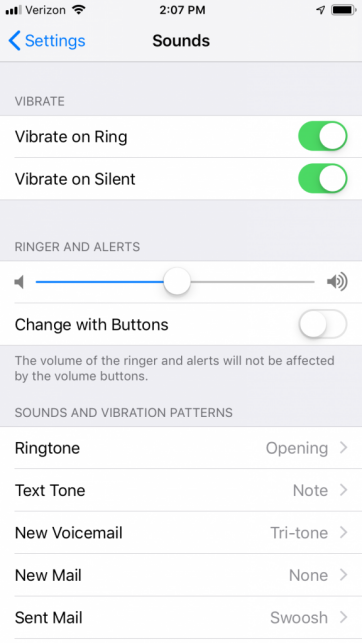
Համոզվեք, որ «Զանգի ժամանակ թրթռոցը» և «Լռեցման ժամանակ թրթռոցը» միացված են (կանաչ):
Կարգավորեք «Հպտիկական ուժը» ձեր նախընտրությանը համապատասխան. թույլ թրթռումները կարող են թվալ այնպես, կարծես թրթռում ընդհանրապես չկա։
Նոր iPhone-ներ. կրկնակի ստուգեք այս կարգավորումները, քանի որ լռելյայն կարգավորումները կարող են տարբերվել հին մոդելներից։
3. Միացրեք թրթռումը հասանելիության կարգավորումներում
Եթե թրթռումն այստեղ անջատված է, նույնիսկ աշխատող շարժիչը չի արձագանքի։
Անցեք Կարգավորումներ → Ընդհանուր → Հասանելիություն։
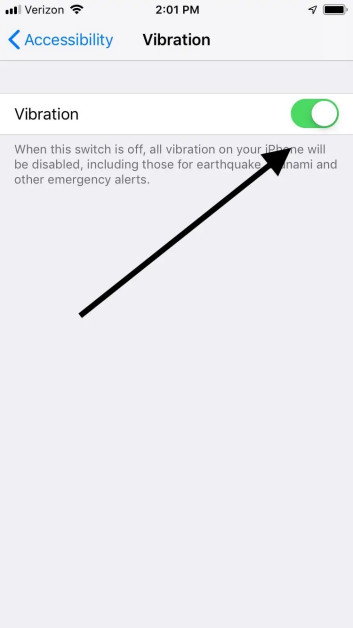
Գտեք «Թրթռում» անջատիչը և միացրեք այն (կանաչ):
Նշում. Այս անջատիչը անջատելը անջատում է ԲՈԼՈՐ թրթռումները, ներառյալ արտակարգ իրավիճակների մասին ահազանգերը (օրինակ՝ երկրաշարժ, ցունամի):
4. Ստուգեք մարտկոցի վիճակը և սնուցման կարգավորումները
Թուլ մարտկոցը կամ ցածր էներգիայի ռեժիմը կարող են անջատել թրթռումը.
Բացեք Կարգավորումներ → Մարտկոց → Մարտկոցի առողջություն։ Եթե լիցքը 80%-ից ցածր է, մարտկոցը կարող է դժվարանալ Taptic Engine-ը սնուցելու համար. մտածեք դրա փոխարինման մասին։
Անջատեք էներգախնայողության ռեժիմը (այն անջատում է թրթռումը՝ մարտկոցը խնայելու համար):
Օգտագործեք միայն Apple-ի կողմից հավաստագրված լիցքավորիչներ. էժան, չհավաստագրված լիցքավորիչները ժամանակի ընթացքում վնասում են մարտկոցները։
Եթե ձեր iPhone-ը չի թրթռում լուռ կամ զանգի ռեժիմում, դա հեշտ է շտկել։
Բացեք Կարգավորումները։ Դուք կհանդիպեք երկու հնարավոր տարբերակի՝ թրթռում զանգի ժամանակ և թրթռում անձայն ռեժիմում։ Լուռ ռեժիմում թրթռումը միացնելու համար սեղմեք կարգավորման աջ կողմում։ Եթե ցանկանում եք միացնել թրթռումը զանգի ռեժիմում, սեղմեք այս կարգավորման աջ կողմում։
Միացրեք թրթռումը հասանելիության կարգավորումներում
Եթե փորձել եք անհաջող փոփոխել ձեր հեռախոսի թրթռման կարգավորումները «Կարգավորումներ» հավելվածի միջոցով, հաջորդ քայլը «Թրթռումը» միացնելն է «Հասանելիության կարգավորումներ»-ում: Կարևոր է նշել, որ եթե «Թրթռումը» ակտիվացված չէ «Հասանելիության կարգավորումներ»-ում, թրթռման շարժիչը չի արձագանքի, նույնիսկ եթե այն ճիշտ է աշխատում:
1. Անցեք Կարգավորումներ։
2. Գնացեք «Ընդհանուր» բաժին։
3. Այնուհետև անցեք «Հասանելիություն» բաժին, որտեղ կգտնեք «Թրթռում» պիտակով տարբերակը: Սեղմեք աջ կողմում՝ անջատիչը ակտիվացնելու համար: Եթե անջատիչը կանաչ լույս տա, կարող եք վստահ լինել, որ այն միացված է, և ձեր հեռախոսը պետք է թրթռա սպասվածի պես:
Ի՞նչ անել, եթե ձեր iPhone-ը դեռ չի թրթռում։
Եթե դուք կատարել եք վերը նշված բոլոր քայլերը, և ձեր iPhone-ը դեռևս չի թրթռում, կարող եք մտածել խնդիրը լուծելու մասին՝ հեռախոսի կարգավորումները ամբողջությամբ վերագործարկելով։
Սա կարող է լուծել ցանկացած ծրագրային խնդիր, որը կարող է խնդիր առաջացնել։ Երբեմն iOS-ի սխալ թարմացումները կարող են նաև ազդել ձեր հեռախոսի աշխատանքի վրա։
Ինչպես կանխել iPhone-ի թրթռման խնդիրները
Պահպանեք ձեր Taptic Engine-ը գերազանց վիճակում՝ օգտագործելով այս պարզ սովորությունները.
Պաշտպանեք ձեր iPhone-ը. օգտագործեք հարվածակայուն պատյան և էկրանի պաշտպանիչ՝ ընկնելուց և բախումներից խուսափելու համար: Պահեք այն հեղուկներից հեռու:
Օգտագործեք հավաստագրված պարագաներ. Մարտկոցը պաշտպանելու համար լիցքավորեք միայն Apple-ի կողմից հաստատված լիցքավորիչներով և մալուխներով:
Կառավարեք հավելվածի թույլտվությունները. պարբերաբար վերանայեք «Գաղտնիություն և անվտանգություն» կարգավորումները՝ ավելորդ թրթռման հասանելիությունը անջատելու համար:
Հետևեք մարտկոցի վիճակին. ստուգեք մարտկոցի վիճակը եռամսյակը մեկ՝ փոխարինեք մարտկոցները 80%-ից ցածր հզորությամբ։
Խուսափեք թրթռման չափից շատ օգտագործումից. անջատեք ոչ էական հպտիկական գործառույթները (օրինակ՝ ստեղնաշարի թրթռումը)՝ շարժիչի մաշվածությունը նվազեցնելու և մարտկոցը խնայելու համար։
Հաճախակի տրվող հարցեր
Հարց 1. Կարո՞ղ են երրորդ կողմի հավելվածները մշտապես խափանել իմ iPhone-ի թրթռումը:
Ա1: Ոչ: Երրորդ կողմի հավելվածները միայն ժամանակավոր խանգարումներ են առաջացնում. հավելվածի հեռացումը վերականգնում է թրթռումը: Հավելվածները միշտ ներբեռնեք App Store-ից:
Հարց 2. Ինչպե՞ս իմանամ, որ Taptic Engine-ը խափանված է։
Ա2. Նշաններից են՝ թրթռման բացակայությունը, անհավասար հպտիկական ազդեցությունը կամ թրթռման ժամանակ տարօրինակ ձայները: Եթե դրանք նկատում եք ընկնելուց կամ ջրի ազդեցության տակ ընկնելուց հետո, ապա շարժիչը, հավանաբար, վնասված է:
Հարց 3. Արդյո՞ք iPhone-ի վերագործարկումը կլուծի բոլոր թրթռման խնդիրները:
Հ3. Գործարանային կարգավորումների վերականգնումը շտկում է ծրագրային խնդիրները, բայց ոչ սարքային վնասը: Միշտ պահուստավորեք տվյալները նախքան վերականգնումը:
Հարց 4. Արդյո՞ք հպտիկական էֆեկտների օգտագործումը սպառում է մարտկոցը։
Ա4. Այո՝ ստեղնաշարի թրթռման նման գործառույթները լրացուցիչ մարտկոց են օգտագործում: Կարգավորեք հպտիկական էֆեկտի ուժգնությունը կամ անջատեք ոչ էական հպտիկական էֆեկտները «Հնչյուններ և հպտիկական էֆեկտներ» բաժնում՝ էներգիա խնայելու համար:
Հարց 5. Կարո՞ղ եմ օգտագործել iPhone հավելված՝ իմ վիբրացիոն շարժիչի աշխատանքը ստուգելու համար:
Ա5: Այո: Vibration հավելվածի նման հավելվածները (Diffraction Limited Design LLC-ի կողմից) օգտագործում են iPhone-ի աքսելերոմետրերը՝ տատանումների ամպլիտուդը և հաճախականությունը չափելու համար: Չնայած արդյունաբերական գործիքների պես ճշգրիտ չեն, դրանք հիանալի են շարժիչի հիմնական ֆունկցիոնալությունը ստուգելու համար:
Հետևելով այս ուղեցույցին՝ դուք արագ կլուծեք iPhone-ի թրթռման հետ կապված խնդիրների մեծ մասը: Սարքավորումների հետ կապված խնդիրների դեպքում վստահեք Apple-ի մասնագետներին՝ ձեր սարքը լիարժեք ֆունկցիոնալություն վերականգնելու համար: Տեղեկացրեք մեզ մեկնաբանություններում, եթե այս ուղեցույցը օգտակար էր ձեզ համար:
Որպես անմիջական արտադրողշարժական թրթռացող շարժիչներ, մենք նաև մատակարարում ենք բարձրորակ հեռախոսների թրթռման շարժիչներ ապրանքանիշերի և OEM նախագծերի համար: Եթե դուք փորձարկում եք iPhone-ի թրթռման կատարողականությունը և ձեզ անհրաժեշտ են հուսալի բաղադրիչներ ձեր սեփական սարքերի մշակման կամ վերանորոգման բիզնեսի համար, մեր շարժիչները նախատեսված են դիմացկունության և կայուն հպտիկ ելքի համար:
Որպես անմիջական արտադրող, մենք ապահովում ենք նմուշների արագ առաքում
Հրապարակման ժամանակը. Հունիս-22-2024


