

ඔබගේ iPhone හි කම්පන විශේෂාංගය ක්රියා විරහිත වූ විට, විශේෂයෙන් ඔබට වැදගත් රැකියා ඇමතුමක් මග හැරුණු විට එය ඉතා කලකිරීමට පත් විය හැකිය.
වාසනාවකට මෙන්, ගැටලුව විසඳීමට ඔබට උත්සාහ කළ හැකි දෝශ නිරාකරණ විකල්ප කිහිපයක් තිබේ. අපි සරලම විසඳුමෙන් පටන් ගනිමු.
පරීක්ෂා කරන්නකම්පන මෝටරයiPhone එකේ
මුලින්ම කළ යුත්තේ කම්පන මෝටරය තවමත් ක්රියාකාරී දැයි පරීක්ෂා කිරීමයි.
1. දුරකථනයේ වම් පැත්තේ ශබ්ද බොත්තම් වලට ඉහළින් පිහිටා ඇති iPhone හි මුද්ද/නිහඬ ස්විචය හරවන්න. විවිධ iPhone මාදිලිවල පිහිටීම සමාන වේ.
2. සැකසුම් තුළ රින්ග් මත කම්පනය හෝ නිහඬ මත කම්පනය සක්රීය කර ඇත්නම්, ඔබට කම්පනයක් දැනිය යුතුය.
3. ඔබගේ iPhone කම්පනය නොවන්නේ නම්, කම්පන මෝටරය කැඩී ඇති බවක් නොපෙනේ. ඒ වෙනුවට, ඔබට එය සැකසීම් යෙදුම තුළ සකස් කිරීමට අවශ්ය විය හැකිය.
කෙසේද?කම්පන මෝටරයනිහඬ/මුදු ස්විචය සමඟ ක්රියා කරයිද?
ඔබගේ දුරකථනයේ සැකසුම් යෙදුමේ "Vibrate on Ring" සැකසුම සක්රීය කර ඇත්නම්, ඔබ Silent/Ring ස්විචය ඔබගේ iPhone හි ඉදිරිපස දෙසට ගෙන යන විට Silent/Ring ස්විචය කම්පනය විය යුතුය.
Silent මත Vibrate සක්රිය කර ඇත්නම්, ඔබ එය පසුපසට තල්ලු කරන විට ස්විචය කම්පනය වේ.
යෙදුමක විශේෂාංග දෙකම අක්රිය කර ඇත්නම්, ස්විචයේ පිහිටීම කුමක් වුවත් ඔබගේ iPhone කම්පනය නොවේ.
gs යෙදුම, පසුව පහළට අනුචලනය කර ශබ්දය සහ ස්පර්ශයන් තෝරන්න.
iPhone කම්පන ගැටළු සඳහා පොදු හේතු
1. පැරණි iOS අනුවාදවල බොහෝ විට ස්පර්ශ ප්රතිපෝෂණ වලට බාධා කරන දෝෂ තිබේ. යෙදුම් ගැටුම් හෝ පද්ධති අධි බර හේතුවෙන් තාවකාලික මෘදුකාංග දෝෂ ද සිදුවිය හැකිය.
2. වැරදි සැකසුම්: "ශබ්ද සහ ස්පර්ශ" හෝ "ප්රවේශ්යතාව" තුළ කම්පන ටොගල් අක්රිය විය හැකිය, නැතහොත් තෙවන පාර්ශවීය යෙදුම් අවසරවලට බාධා කළ හැකිය.
3. ටැප්ටික් එන්ජිමට සිදුවන භෞතික හානිය: ඔබගේ iPhone එක බිම දැමීම, තදින් පහර දීම හෝ ජලයට නිරාවරණය කිරීම කම්පන මෝටරයට හානි කළ හැකිය (ටැප්ටික් එන්ජිම). සංඥා අතර කම්පනයක් නොමැති වීම, අසමාන ස්පර්ශක හෝ රැට්ල්/ඝෝෂාකාරී ශබ්ද ඇතුළත් වේ.
4. බැටරි ආශ්රිත ගැටළු: පිරිහුණු බැටරියක් (සෞඛ්යය 80% ට අඩු), අඩු බල ප්රකාරයක් හෝ සහතික නොකළ චාජර් භාවිතා කිරීම මෝටරයේ බල සැපයුමට බලපෑ හැකිය.
5. තෙවන පාර්ශවීය යෙදුම් ගැටුම්: විශ්වාස නොකළ මූලාශ්රවලින් (ඇප් ස්ටෝර් එකෙන් නොවේ) ලැබෙන යෙදුම් iOS සමඟ ගැටිය හැකි අතර, එමඟින් කම්පන ක්රියාකාරිත්වයට බාධා ඇති විය හැක.
ඔබගේ iPhone එක Silent හෝ Ring Mode එකේදී කම්පනය නොවන්නේ නම් කුමක් කළ යුතුද?
කම්පන මෝටරය ක්රියාකාරී දැයි තහවුරු කර ගැනීම සඳහා මෙම සරල පරීක්ෂණ වලින් ආරම්භ කර, පසුව ඉක්මන් විසඳුම් වෙත යන්න.
1. මුද්ද/නිහඬ ස්විචය සමඟ කම්පනය පරීක්ෂා කරන්න
මූලික කම්පන ක්රියාකාරිත්වය පරීක්ෂා කිරීමට වේගවත්ම ක්රමය:
ඔබගේ iPhone එකේ වම් පැත්තේ (වෙළුම් බොත්තම් වලට ඉහළින්) Ring/Silent ස්විචය සොයා ගන්න - එය සියලුම මාදිලිවල එකම ස්ථානයේ ඇත.
"Vibrate on Ring" සක්රීය කර ඇත්නම්, දුරකථනයේ ඉදිරිපස දෙසට ස්විචය හරවන විට කම්පනයක් ඇති විය යුතුය.
"Silent මත කම්පනය" සක්රීය කර ඇත්නම්, ස්විචය පසුපසට තල්ලු කිරීම (Ring mode වෙත) කම්පනය විය යුතුය.
කම්පනයක් නැද්ද? පහත සැකසුම් පරීක්ෂාවන් වෙත යන්න—මෙය තවමත් දෘඪාංග ගැටළුවක් නොවේ.
2. "ශබ්ද සහ ස්පර්ශ" තුළ කම්පන සැකසුම් සත්යාපනය කරන්න.
වැරදි සැකසුම් #1 නිවැරදි කළ හැකි හේතුවයි:
සැකසීම් විවෘත කරන්න → ශබ්ද සහ ස්පර්ශ සංවේදනයන් වෙත අනුචලනය කරන්න.
"Vibrate on Ring" සහ "Vibrate on Silent" (කොළ) ටොගල් කර ඇති බවට වග බලා ගන්න.
"ස්පර්ශ ශක්තිය" ඔබේ අභිමතය පරිදි සකසන්න - දුර්වල කම්පන කිසිසේත්ම කම්පනයක් නොමැති බව හැඟෙන්නට පුළුවන.
නව iPhones: පෙරනිමි වින්යාසයන් පැරණි මාදිලිවලට වඩා වෙනස් විය හැකි බැවින්, මෙම සැකසුම් දෙවරක් පරීක්ෂා කරන්න.
3. ප්රවේශ්යතා සැකසුම් තුළ කම්පනය සක්රීය කරන්න
මෙහි කම්පනය අක්රිය කර ඇත්නම්, වැඩ කරන මෝටරයක් පවා ප්රතිචාර නොදක්වයි:
සැකසීම් → සාමාන්ය → ප්රවේශ්යතාව වෙත යන්න.
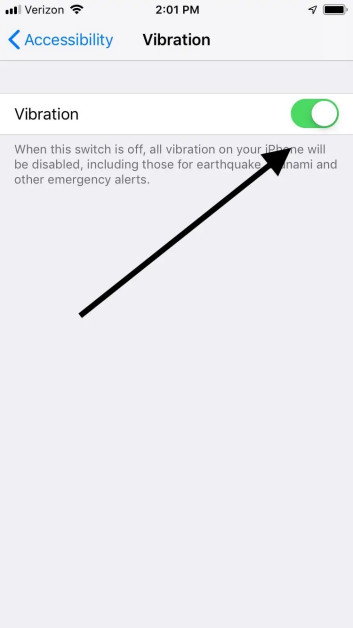
"කම්පන" ටොගලය සොයාගෙන එය සක්රිය කරන්න (කොළ).
සටහන: මෙම ස්විචය අක්රිය කිරීමෙන් හදිසි අනතුරු ඇඟවීම් (උදා: භූමිකම්පාව, සුනාමි) ඇතුළුව සියලුම කම්පන අක්රිය වේ.
4. බැටරි සෞඛ්යය සහ බල සැකසුම් පරීක්ෂා කරන්න.
දුර්වල බැටරියක් හෝ අඩු බල ප්රකාරයක් කම්පනය අක්රිය කළ හැකිය:
සැකසුම් → බැටරි → බැටරි සෞඛ්යය විවෘත කරන්න. ධාරිතාව 80% ට වඩා අඩු නම්, බැටරිය ටැප්ටික් එන්ජිම බල ගැන්වීමට අරගල කළ හැකිය - ආදේශකයක් සලකා බලන්න.
අඩු බල ප්රකාරය අක්රිය කරන්න (එය බැටරිය ඉතිරි කිරීම සඳහා කම්පනය අක්රීය කරයි).
ඇපල් සහතික කළ චාජර් පමණක් භාවිතා කරන්න - ලාභ, සහතික නොකළ චාජර් කාලයත් සමඟ බැටරි වලට හානි කරයි.
ඔබගේ iPhone නිහඬ හෝ නාද ප්රකාරයේදී කම්පනය නොවන්නේ නම්, එය නිවැරදි කිරීම පහසුය.
සැකසුම් විවෘත කරන්න ඔබට විභව විකල්ප දෙකක් හමුවනු ඇත: නාද වන විට කම්පනය සහ නිහඬ විට කම්පනය. නිහඬ ප්රකාරයේදී කම්පනය සක්රීය කිරීමට, සැකසුමේ දකුණු පස ක්ලික් කරන්න. ඔබට නාද වන ප්රකාරයේදී කම්පනය සක්රීය කිරීමට අවශ්ය නම්, මෙම සැකසුමේ දකුණු පස ක්ලික් කරන්න.
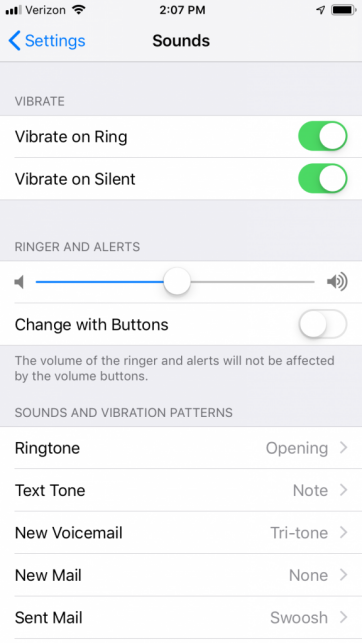
ප්රවේශ්යතා සැකසුම් තුළ කම්පනය සක්රිය කරන්න.
ඔබ Settings යෙදුම හරහා ඔබගේ දුරකථනයේ කම්පන සැකසුම් වෙනස් කිරීමට උත්සාහ කර සාර්ථක නොවී ඇත්නම්, ඊළඟ පියවර වන්නේ Accessibility Settings තුළ Vibrate සක්රීය කිරීමයි. Accessibility Settings තුළ Vibrate සක්රිය කර නොමැති නම්, කම්පන මෝටරය නිසි ලෙස ක්රියාත්මක වුවද ප්රතිචාර නොදක්වන බව සැලකිල්ලට ගැනීම වැදගත්ය.
1. සැකසීම් වෙත යන්න.
2. ජෙනරාල් වෙත යන්න.
3. ඊළඟට, ප්රවේශ්යතා අංශයට යන්න, එහිදී ඔබට "Vibrate" ලෙස ලේබල් කර ඇති විකල්පයක් සොයාගත හැකිය. ස්විචය සක්රිය කිරීමට දකුණු පැත්තේ ක්ලික් කරන්න. ස්විචය කොළ පැහැයට හැරේ නම්, එය සක්රිය කර ඇති බවත් ඔබේ දුරකථනය අපේක්ෂා කළ පරිදි කම්පනය විය යුතු බවත් ඔබට සහතික විය හැකිය.
ඔබගේ iPhone තවමත් කම්පනය නොවන්නේ නම් කුමක් කළ යුතුද?
ඔබ ඉහත සියලු පියවරයන් සිදු කර ඇති අතර ඔබගේ iPhone තවමත් කම්පනය නොවන්නේ නම්, ඔබගේ දුරකථනයේ සැකසුම් සම්පූර්ණයෙන්ම නැවත සැකසීමෙන් ගැටළුව විසඳීම ගැන සලකා බැලිය හැකිය.
මෙමඟින් ගැටලුවට හේතු වන ඕනෑම මෘදුකාංග ආශ්රිත ගැටළු විසඳා ගත හැකිය. සමහර විට, දෝෂ සහිත iOS යාවත්කාලීන කිරීම් ඔබගේ දුරකථනයේ ක්රියාකාරිත්වයට ද බලපෑ හැකිය.
iPhone කම්පන ගැටළු වළක්වා ගන්නේ කෙසේද?
මෙම සරල පුරුදු අනුගමනය කිරීමෙන් ඔබේ ටැප්ටික් එන්ජිම ඉහළම හැඩයකින් තබා ගන්න:
ඔබගේ iPhone ආරක්ෂා කරගන්න: වැටීම් හා ගැටීම් වළක්වා ගැනීමට කම්පන ආරක්ෂිත ආවරණයක් සහ තිර ආරක්ෂකයක් භාවිතා කරන්න. එය ද්රව වලින් ඈත් කර තබන්න.
සහතික කළ උපාංග භාවිතා කරන්න: බැටරිය ආරක්ෂා කිරීම සඳහා Apple අනුමත චාජර් සහ කේබල් සමඟ පමණක් ආරෝපණය කරන්න.
යෙදුම් අවසර කළමනාකරණය කරන්න: අනවශ්ය කම්පන ප්රවේශය අක්රිය කිරීමට "පෞද්ගලිකත්වය සහ ආරක්ෂාව" සැකසුම් නිතිපතා සමාලෝචනය කරන්න.
බැටරි සෞඛ්යය නිරීක්ෂණය කරන්න: කාර්තුමය වශයෙන් බැටරි සෞඛ්යය පරීක්ෂා කරන්න - ධාරිතාවයෙන් 80% ට අඩු බැටරි ප්රතිස්ථාපනය කරන්න.
කම්පනය අධික ලෙස භාවිතා කිරීමෙන් වළකින්න: මෝටර් ගෙවී යාම අඩු කිරීමට සහ බැටරිය ඉතිරි කර ගැනීමට අත්යවශ්ය නොවන ස්පර්ශ සංවේදනයන් (උදා: යතුරුපුවරු කම්පනය) අක්රීය කරන්න.
නිති අසන පැණ
Q1: තෙවන පාර්ශවීය යෙදුම් වලට මගේ iPhone හි කම්පනය ස්ථිරවම බිඳ දැමිය හැකිද?
A1: නැත. තෙවන පාර්ශවීය යෙදුම් තාවකාලික ඇඟිලි ගැසීම් පමණක් ඇති කරයි - යෙදුම අස්ථාපනය කිරීමෙන් කම්පනය ප්රතිසාධනය වේ. සැමවිටම යෙදුම් වෙළඳසැලෙන් බාගන්න.
Q2: ටැප්ටික් එන්ජිම කැඩී ඇත්දැයි මා දැන ගන්නේ කෙසේද?
A2: සංඥා අතරට කම්පනයක් නොමැති වීම, අසමාන ස්පර්ශ සංවේදනයන් හෝ කම්පනය අතරතුර අමුතු ශබ්ද ඇතුළත් වේ. බිංදුවකින් හෝ ජලයට නිරාවරණය වීමෙන් පසු ඔබ මේවා දුටුවහොත්, මෝටරයට හානි සිදුවී ඇති බව පෙනේ.
Q3: මගේ iPhone නැවත සැකසීමෙන් සියලුම කම්පන ගැටළු විසඳෙයිද?
A3: කර්මාන්තශාලා යළි පිහිටුවීමක් මඟින් මෘදුකාංග ගැටළු නිරාකරණය වන නමුත් දෘඩාංග හානි නිරාකරණය නොවේ. යළි පිහිටුවීමට පෙර සෑම විටම දත්ත උපස්ථ කරන්න.
ප්රශ්නය 4: හැප්ටික්ස් භාවිතා කිරීමෙන් බැටරිය බැස යනවාද?
A4: ඔව්—යතුරුපුවරු කම්පනය වැනි විශේෂාංග අමතර බැටරියක් භාවිතා කරයි. බලය ඉතිරි කර ගැනීම සඳහා "ශබ්ද සහ ස්පර්ශ" තුළ ස්පර්ශ ශක්තිය සකසන්න හෝ අත්යවශ්ය නොවන ස්පර්ශ අක්රිය කරන්න.
Q5: මගේ කම්පන මෝටරයේ ක්රියාකාරිත්වය පරීක්ෂා කිරීමට මට iPhone යෙදුමක් භාවිතා කළ හැකිද?
A5: ඔව්. කම්පන යෙදුම (Diffraction Limited Design LLC විසින් නිර්මාණය කරන ලද) වැනි යෙදුම් කම්පන විස්තාරය සහ සංඛ්යාතය මැනීමට iPhone හි ත්වරණමාන භාවිතා කරයි. කාර්මික මෙවලම් තරම් නිරවද්ය නොවූවත්, මූලික මෝටර් ක්රියාකාරිත්වය සත්යාපනය කිරීම සඳහා ඒවා විශිෂ්ටයි.
මෙම මාර්ගෝපදේශය අනුගමනය කිරීමෙන්, ඔබට බොහෝ iPhone කම්පන ගැටළු ඉක්මනින් විසඳා ගත හැකිය. දෘඩාංග ගැටළු සඳහා, ඔබගේ උපාංගය නැවත සම්පූර්ණ ක්රියාකාරීත්වයට ගෙන ඒමට Apple හි විශේෂඥයින් විශ්වාස කරන්න. මෙම මාර්ගෝපදේශය ඔබට ප්රයෝජනවත් යැයි හැඟුනේ නම් අදහස් දැක්වීමේදී අපට දන්වන්න!
සෘජු නිෂ්පාදකයෙකු ලෙසජංගම කම්පන මෝටර, අපි වෙළඳ නාම සහ OEM ව්යාපෘති සඳහා උසස් තත්ත්වයේ දුරකථන කම්පන මෝටර ද සපයන්නෙමු. ඔබ iPhone හි කම්පන කාර්ය සාධනය පරීක්ෂා කරන්නේ නම් සහ ඔබේම උපාංග සංවර්ධනය හෝ අලුත්වැඩියා ව්යාපාරය සඳහා විශ්වාසදායක සංරචක අවශ්ය නම්, අපගේ මෝටර කල්පැවැත්ම සහ ස්ථාවර හප්ටික් ප්රතිදානය සඳහා ගොඩනගා ඇත.
සෘජු නිෂ්පාදකයෙකු ලෙස, අපි වේගවත් සාම්පල බෙදා හැරීමක් සපයන්නෙමු.
පළ කිරීමේ කාලය: 2024 ජූනි-22


