

ເມື່ອຄຸນສົມບັດສັ່ນສະເທືອນໃນ iPhone ຂອງທ່ານເຮັດວຽກຜິດປົກກະຕິ, ມັນອາດຈະເປັນເລື່ອງອຸກອັ່ງຫຼາຍ, ໂດຍສະເພາະເມື່ອທ່ານພາດສາຍໂທເຮັດວຽກທີ່ສຳຄັນ.
ໂຊກດີ, ມີຫຼາຍທາງເລືອກໃນການແກ້ໄຂບັນຫາທີ່ທ່ານສາມາດລອງແກ້ໄຂບັນຫາໄດ້. ໃຫ້ເລີ່ມຕົ້ນດ້ວຍວິທີແກ້ໄຂທີ່ງ່າຍທີ່ສຸດ.
ທົດສອບມໍເຕີສັ່ນສະເທືອນໃນ iPhone
ສິ່ງທຳອິດທີ່ຕ້ອງເຮັດຄືການທົດສອບມໍເຕີສັ່ນສະເທືອນເພື່ອເບິ່ງວ່າມັນຍັງໃຊ້ງານໄດ້ຢູ່ຫຼືບໍ່.
1. ກົດປຸ່ມເປີດ/ປິດສຽງຂອງ iPhone, ເຊິ່ງຕັ້ງຢູ່ເໜືອປຸ່ມປັບລະດັບສຽງຢູ່ເບື້ອງຊ້າຍຂອງໂທລະສັບ. ຕຳແໜ່ງແມ່ນຄືກັນໃນ iPhone ລຸ້ນຕ່າງໆ.
2. ຖ້າເປີດໃຊ້ Vibrate on Ring ຫຼື Vibrate on Silent ໃນ Settings, ທ່ານຄວນຮູ້ສຶກເຖິງການສັ່ນສະເທືອນ.
3. ຖ້າ iPhone ຂອງທ່ານບໍ່ສັ່ນ, ມັນບໍ່ຄ່ອຍຈະເປັນໄປໄດ້ວ່າມໍເຕີສັ່ນສະເທືອນຈະເສຍ. ແທນທີ່ຈະ, ທ່ານອາດຈະຕ້ອງປັບມັນໃນແອັບການຕັ້ງຄ່າ.
ວິທີການມໍເຕີສັ່ນສະເທືອນໃຊ້ໄດ້ກັບສະວິດປິດສຽງ/ສຽງດັງບໍ?
ຖ້າການຕັ້ງຄ່າ "ສັ່ນເມື່ອມີສຽງເອີ້ນເຂົ້າ" ຖືກເປີດໃຊ້ງານຢູ່ໃນແອັບການຕັ້ງຄ່າໃນໂທລະສັບຂອງທ່ານ, ສະວິດ Silent/Ring ຄວນສັ່ນເມື່ອທ່ານຍ້າຍສະວິດ Silent/Ring ໄປທາງໜ້າຂອງ iPhone ຂອງທ່ານ.
ຖ້າເປີດໃຊ້ງານ Vibrate on Silent, ສະວິດຈະສັ່ນເມື່ອທ່ານຍູ້ມັນກັບຄືນ.
ຖ້າຄຸນສົມບັດທັງສອງຖືກປິດໃຊ້ງານຢູ່ໃນແອັບ, iPhone ຂອງທ່ານຈະບໍ່ສັ່ນບໍ່ວ່າຈະຢູ່ໃນຕຳແໜ່ງສະວິດແນວໃດກໍຕາມ.
gs app, ຈາກນັ້ນເລື່ອນລົງ ແລະ ເລືອກ Sound & Haptics.
ສາເຫດທົ່ວໄປຂອງບັນຫາການສັ່ນສະເທືອນຂອງ iPhone
1. iOS ເວີຊັນເກົ່າມັກຈະມີຂໍ້ບົກພ່ອງທີ່ລົບກວນການຕອບສະໜອງແບບ haptic. ຂໍ້ບົກພ່ອງຊົ່ວຄາວຂອງຊອບແວຍັງສາມາດເກີດຂຶ້ນໄດ້ຍ້ອນຄວາມຂັດແຍ້ງຂອງແອັບ ຫຼື ການໂຫຼດເກີນຂອງລະບົບ.
2. ການຕັ້ງຄ່າທີ່ບໍ່ຖືກຕ້ອງ: ປຸ່ມສະຫຼັບການສັ່ນສະເທືອນໃນ "ສຽງ ແລະ ການສັ່ນສະເທືອນ" ຫຼື "ການເຂົ້າເຖິງ" ອາດຈະຖືກປິດໃຊ້ງານ, ຫຼື ແອັບພາກສ່ວນທີສາມອາດຈະລົບກວນສິດອະນຸຍາດ.
3. ຄວາມເສຍຫາຍທາງດ້ານຮ່າງກາຍຕໍ່ເຄື່ອງຈັກ Taptic: ການຕົກ iPhone ຂອງທ່ານ, ການຕຳມັນແຮງໆ, ຫຼື ການເອົາມັນໄປແຊ່ນ້ຳສາມາດທຳລາຍມໍເຕີສັ່ນ (ເຄື່ອງຈັກ Taptic). ອາການຕ່າງໆປະກອບມີບໍ່ມີການສັ່ນສະເທືອນ, ການສັ່ນທີ່ບໍ່ສະເໝີກັນ, ຫຼື ສຽງດັງ/ສຽງສັ່ນ.
4. ບັນຫາທີ່ກ່ຽວຂ້ອງກັບແບັດເຕີຣີ: ແບັດເຕີຣີທີ່ເສື່ອມສະພາບ (ສຸຂະພາບຕໍ່າກວ່າ 80%), ໂໝດພະລັງງານຕໍ່າ, ຫຼື ການໃຊ້ເຄື່ອງສາກທີ່ບໍ່ໄດ້ຮັບການຮັບຮອງສາມາດສົ່ງຜົນກະທົບຕໍ່ແຫຼ່ງພະລັງງານຂອງມໍເຕີ.
5. ການຂັດແຍ້ງຂອງແອັບພາກສ່ວນທີສາມ: ແອັບຈາກແຫຼ່ງທີ່ບໍ່ໜ້າເຊື່ອຖື (ບໍ່ແມ່ນ App Store) ອາດຈະຂັດກັບ iOS, ລົບກວນການເຮັດວຽກຂອງການສັ່ນສະເທືອນ.
ຈະເຮັດແນວໃດເມື່ອ iPhone ຂອງເຈົ້າບໍ່ສັ່ນໃນໂໝດງຽບ ຫຼື ໂໝດດັງ?
ເລີ່ມຕົ້ນດ້ວຍການທົດສອບງ່າຍໆເຫຼົ່ານີ້ເພື່ອຢືນຢັນວ່າມໍເຕີສັ່ນສະເທືອນເຮັດວຽກໄດ້ຫຼືບໍ່, ຈາກນັ້ນຍ້າຍໄປຫາການແກ້ໄຂດ່ວນ.
1. ທົດສອບການສັ່ນສະເທືອນດ້ວຍສະວິດເປີດ/ປິດສຽງ
ວິທີທີ່ໄວທີ່ສຸດໃນການກວດສອບໜ້າທີ່ການສັ່ນສະເທືອນພື້ນຖານ:
ຊອກຫາສະວິດ Ring/Silent ຢູ່ເບື້ອງຊ້າຍຂອງ iPhone ຂອງທ່ານ (ຢູ່ເທິງປຸ່ມລະດັບສຽງ) - ມັນຢູ່ໃນຕຳແໜ່ງດຽວກັນໃນທຸກລຸ້ນ.
ຖ້າເປີດໃຊ້ "ສັ່ນເມື່ອມີສຽງເອີ້ນເຂົ້າ", ການພິກປຸ່ມໄປທາງໜ້າຂອງໂທລະສັບຄວນຈະເຮັດໃຫ້ເກີດການສັ່ນ.
ຖ້າ "ສັ່ນເມື່ອງຽບ" ຖືກເປີດໃຊ້ງານ, ການກົດສະວິດກັບຄືນ (ໄປທີ່ໂໝດສຽງດັງ) ຄວນຈະສັ່ນ.
ບໍ່ມີການສັ່ນສະເທືອນບໍ? ຂ້າມໄປທີ່ການກວດສອບການຕັ້ງຄ່າຂ້າງລຸ່ມນີ້ - ອັນນີ້ອາດຈະບໍ່ແມ່ນບັນຫາຮາດແວເທື່ອ.
2. ກວດສອບການຕັ້ງຄ່າການສັ່ນສະເທືອນໃນ "ສຽງ ແລະ ການສັ່ນສະເທືອນ"
ການຕັ້ງຄ່າທີ່ບໍ່ຖືກຕ້ອງແມ່ນສາເຫດອັນດັບ 1 ທີ່ສາມາດແກ້ໄຂໄດ້:
ເປີດການຕັ້ງຄ່າ → ເລື່ອນໄປຫາ ສຽງ ແລະ ການສັ່ນ.
ໃຫ້ແນ່ໃຈວ່າ "ສັ່ນເມື່ອມີສຽງເອີ້ນເຂົ້າ" ແລະ "ສັ່ນເມື່ອບໍ່ມີສຽງ" ຖືກເປີດໃຊ້ງານຢູ່ (ສີຂຽວ).
ປັບ "ຄວາມແຮງຂອງການສັ່ນສະເທືອນ" ຕາມຄວາມຕ້ອງການຂອງທ່ານ - ການສັ່ນສະເທືອນທີ່ອ່ອນແອອາດຈະຮູ້ສຶກຄືກັບວ່າບໍ່ມີການສັ່ນສະເທືອນເລີຍ.
iPhone ໃໝ່: ກວດສອບການຕັ້ງຄ່າເຫຼົ່ານີ້ສອງຄັ້ງ, ເພາະວ່າການຕັ້ງຄ່າເລີ່ມຕົ້ນອາດແຕກຕ່າງຈາກລຸ້ນເກົ່າ.
3. ເປີດໃຊ້ການສັ່ນສະເທືອນໃນການຕັ້ງຄ່າການເຂົ້າເຖິງ
ຖ້າການສັ່ນສະເທືອນຖືກປິດໃຊ້ງານຢູ່ທີ່ນີ້, ແມ່ນແຕ່ມໍເຕີທີ່ເຮັດວຽກກໍ່ຈະບໍ່ຕອບສະໜອງ:
ໄປທີ່ ການຕັ້ງຄ່າ → ທົ່ວໄປ → ການເຂົ້າເຖິງ.
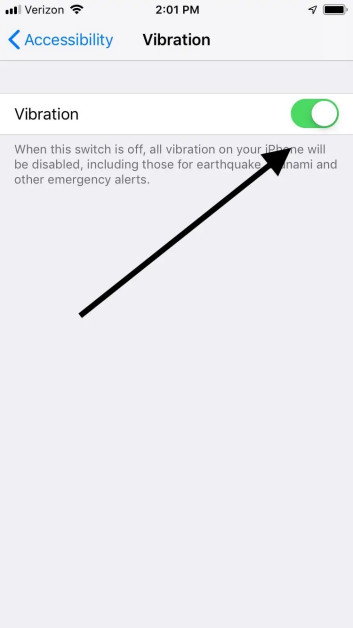
ຊອກຫາປຸ່ມສະຫຼັບ "ການສັ່ນສະເທືອນ" ແລະເປີດມັນ (ສີຂຽວ).
ໝາຍເຫດ: ການປິດສະວິດນີ້ຈະປິດການສັ່ນສະເທືອນທັງໝົດ—ລວມທັງການແຈ້ງເຕືອນສຸກເສີນ (ເຊັ່ນ: ແຜ່ນດິນໄຫວ, ສຶນາມິ).
4. ກວດສອບສຸຂະພາບແບັດເຕີຣີ ແລະ ການຕັ້ງຄ່າພະລັງງານ
ແບັດເຕີຣີອ່ອນ ຫຼື ໂໝດພະລັງງານຕໍ່າສາມາດເຮັດໃຫ້ການສັ່ນສະເທືອນປິດລົງໄດ້:
ເປີດການຕັ້ງຄ່າ → ແບັດເຕີຣີ → ສຸຂະພາບແບັດເຕີຣີ. ຖ້າຄວາມຈຸຕໍ່າກວ່າ 80%, ແບັດເຕີຣີອາດຈະມີບັນຫາໃນການສະໜອງພະລັງງານໃຫ້ກັບ Taptic Engine—ພິຈາລະນາປ່ຽນແບັດເຕີຣີໃໝ່.
ປິດໂໝດພະລັງງານຕ່ຳ (ມັນປິດການສັ່ນສະເທືອນເພື່ອປະຢັດແບັດເຕີຣີ).
ໃຊ້ສະເພາະເຄື່ອງສາກທີ່ໄດ້ຮັບການຮັບຮອງຈາກ Apple ເທົ່ານັ້ນ - ເຄື່ອງສາກລາຄາຖືກ ແລະ ບໍ່ໄດ້ຮັບການຮັບຮອງຈະເຮັດໃຫ້ແບັດເຕີຣີເສຍຫາຍໄດ້ຕາມການເວລາ.
ຖ້າ iPhone ຂອງທ່ານບໍ່ສັ່ນໃນໂໝດງຽບ ຫຼື ໂໝດດັງ, ມັນງ່າຍທີ່ຈະແກ້ໄຂ.
ເປີດການຕັ້ງຄ່າ ທ່ານຈະພົບກັບສອງທາງເລືອກທີ່ເປັນໄປໄດ້ຄື: ສັ່ນເມື່ອມີສຽງດັງ ແລະ ສັ່ນເມື່ອງຽບ. ເພື່ອເປີດໃຊ້ການສັ່ນສະເທືອນໃນໂໝດງຽບ, ໃຫ້ຄລິກທາງຂວາຂອງການຕັ້ງຄ່າ. ຖ້າທ່ານຕ້ອງການເປີດໃຊ້ການສັ່ນສະເທືອນໃນໂໝດສຽງດັງ, ໃຫ້ຄລິກທາງຂວາຂອງການຕັ້ງຄ່ານີ້.
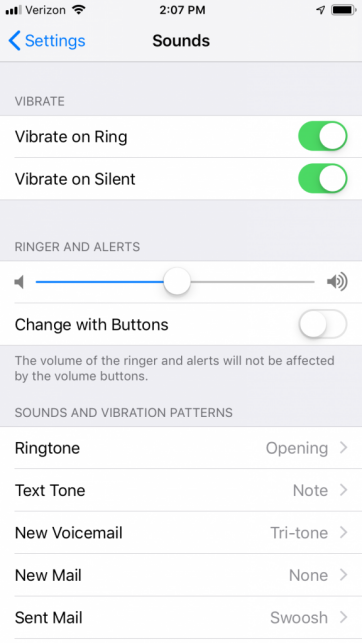
ເປີດໃຊ້ການສັ່ນສະເທືອນໃນການຕັ້ງຄ່າການເຂົ້າເຖິງ
ຖ້າທ່ານໄດ້ພະຍາຍາມແກ້ໄຂການຕັ້ງຄ່າການສັ່ນສະເທືອນຂອງໂທລະສັບຂອງທ່ານຜ່ານແອັບການຕັ້ງຄ່າແຕ່ບໍ່ປະສົບຜົນສຳເລັດ, ຂັ້ນຕອນຕໍ່ໄປແມ່ນການເປີດໃຊ້ງານການສັ່ນສະເທືອນໃນການຕັ້ງຄ່າການເຂົ້າເຖິງ. ມັນເປັນສິ່ງສຳຄັນທີ່ຄວນສັງເກດວ່າຖ້າການສັ່ນສະເທືອນບໍ່ໄດ້ຖືກເປີດໃຊ້ງານໃນການຕັ້ງຄ່າການເຂົ້າເຖິງ, ມໍເຕີສັ່ນສະເທືອນຈະບໍ່ຕອບສະໜອງເຖິງແມ່ນວ່າມັນຈະເຮັດວຽກຢ່າງຖືກຕ້ອງກໍຕາມ.
1. ໄປທີ່ການຕັ້ງຄ່າ.
2. ໄປທີ່ ທົ່ວໄປ.
3. ຕໍ່ໄປ, ໃຫ້ໄປທີ່ພາກສ່ວນການເຂົ້າເຖິງບ່ອນທີ່ທ່ານຈະພົບເຫັນຕົວເລືອກທີ່ມີຊື່ວ່າ ສັ່ນ. ຄລິກທີ່ເບື້ອງຂວາເພື່ອເປີດໃຊ້ສະວິດ. ຖ້າສະວິດປ່ຽນເປັນສີຂຽວ, ທ່ານສາມາດແນ່ໃຈໄດ້ວ່າມັນເປີດໃຊ້ງານແລ້ວ ແລະ ໂທລະສັບຂອງທ່ານຄວນຈະສັ່ນຕາມທີ່ຄາດໄວ້.
ຈະເປັນແນວໃດຖ້າ iPhone ຂອງເຈົ້າຍັງບໍ່ສັ່ນ?
ຖ້າທ່ານໄດ້ເຮັດທຸກຂັ້ນຕອນຂ້າງເທິງແລ້ວ ແລະ iPhone ຂອງທ່ານຍັງບໍ່ສັ່ນ, ທ່ານອາດຈະພິຈາລະນາແກ້ໄຂບັນຫາໂດຍການຕັ້ງຄ່າໂທລະສັບຂອງທ່ານຄືນໃໝ່ທັງໝົດ.
ສິ່ງນີ້ອາດຈະແກ້ໄຂບັນຫາທີ່ກ່ຽວຂ້ອງກັບຊອບແວທີ່ເຮັດໃຫ້ເກີດບັນຫາ. ບາງຄັ້ງຄາວ, ການອັບເດດ iOS ທີ່ມີບັນຫາອາດຈະສົ່ງຜົນກະທົບຕໍ່ການເຮັດວຽກຂອງໂທລະສັບຂອງທ່ານ.
ວິທີການປ້ອງກັນບັນຫາການສັ່ນສະເທືອນຂອງ iPhone
ຮັກສາ Taptic Engine ຂອງທ່ານໃຫ້ຢູ່ໃນສະພາບດີທີ່ສຸດດ້ວຍນິໄສງ່າຍໆເຫຼົ່ານີ້:
ປົກປ້ອງ iPhone ຂອງທ່ານ: ໃຊ້ເຄສກັນແຮງກະແທກ ແລະ ປ້ອງກັນໜ້າຈໍເພື່ອຫຼີກລ່ຽງການຕົກ ແລະ ການປະທະ. ເກັບຮັກສາໃຫ້ຫ່າງຈາກຂອງແຫຼວ.
ໃຊ້ອຸປະກອນເສີມທີ່ໄດ້ຮັບການຮັບຮອງ: ສາກດ້ວຍເຄື່ອງສາກ ແລະ ສາຍທີ່ Apple ຮັບຮອງເທົ່ານັ້ນເພື່ອປົກປ້ອງແບັດເຕີຣີ.
ຈັດການສິດອະນຸຍາດຂອງແອັບ: ກວດສອບການຕັ້ງຄ່າ "ຄວາມເປັນສ່ວນຕົວ ແລະ ຄວາມປອດໄພ" ເປັນປະຈຳເພື່ອປິດການເຂົ້າເຖິງການສັ່ນທີ່ບໍ່ຈຳເປັນ.
ຕິດຕາມສຸຂະພາບຂອງແບັດເຕີຣີ: ກວດສອບສຸຂະພາບຂອງແບັດເຕີຣີທຸກໆໄຕມາດ—ປ່ຽນແບັດເຕີຣີໃຫ້ມີຄວາມຈຸຕ່ຳກວ່າ 80%.
ຫຼີກລ່ຽງການໃຊ້ການສັ່ນສະເທືອນຫຼາຍເກີນໄປ: ປິດການໃຊ້ງານແບບສັ່ນທີ່ບໍ່ຈຳເປັນ (ເຊັ່ນ: ການສັ່ນສະເທືອນຂອງແປ້ນພິມ) ເພື່ອຫຼຸດຜ່ອນການສວມໃສ່ຂອງມໍເຕີ ແລະ ປະຫຍັດແບັດເຕີຣີ.
ຄຳຖາມທີ່ຖືກຖາມເລື້ອຍໆ
ຄຳຖາມທີ 1: ແອັບພາກສ່ວນທີສາມສາມາດທຳລາຍການສັ່ນສະເທືອນຂອງ iPhone ຂອງຂ້ອຍໄດ້ຢ່າງຖາວອນບໍ?
A1: ບໍ່. ແອັບພາກສ່ວນທີສາມພຽງແຕ່ເຮັດໃຫ້ເກີດການລົບກວນຊົ່ວຄາວເທົ່ານັ້ນ - ການຖອນການຕິດຕັ້ງແອັບຈະຟື້ນຟູການສັ່ນສະເທືອນ. ດາວໂຫຼດແອັບຈາກ App Store ສະເໝີ.
ຄຳຖາມທີ 2: ຂ້ອຍຈະຮູ້ໄດ້ແນວໃດວ່າເຄື່ອງຈັກ Taptic ເສຍຫາຍ?
A2: ສັນຍານປະກອບມີບໍ່ມີການສັ່ນສະເທືອນ, ການສຳຜັດທີ່ບໍ່ສະເໝີກັນ, ຫຼື ສຽງແປກໆໃນລະຫວ່າງການສັ່ນສະເທືອນ. ຖ້າທ່ານສັງເກດເຫັນສິ່ງເຫຼົ່ານີ້ຫຼັງຈາກຕົກຫຼືຖືກນໍ້າ, ມໍເຕີອາດຈະເສຍຫາຍ.
ຄຳຖາມທີ 3: ການຕັ້ງຄ່າ iPhone ຂອງຂ້ອຍຈະແກ້ໄຂບັນຫາການສັ່ນສະເທືອນທັງໝົດໄດ້ບໍ?
A3: ການຣີເຊັດເປັນຄ່າໂຮງງານແກ້ໄຂບັນຫາຊອບແວແຕ່ບໍ່ແມ່ນຄວາມເສຍຫາຍຂອງຮາດແວ. ໃຫ້ສຳຮອງຂໍ້ມູນກ່ອນຣີເຊັດສະເໝີ.
ຄຳຖາມທີ 4: ການໃຊ້ລະບົບສັ່ນເຮັດໃຫ້ແບັດເຕີຣີໝົດໄວບໍ?
A4: ແມ່ນແລ້ວ—ຄຸນສົມບັດຕ່າງໆເຊັ່ນ: ການສັ່ນຂອງແປ້ນພິມໃຊ້ແບັດເຕີຣີເພີ່ມເຕີມ. ປັບຄວາມແຮງຂອງການສັ່ນ ຫຼື ປິດການສັ່ນທີ່ບໍ່ຈຳເປັນໃນ "ສຽງ ແລະ ການສັ່ນ" ເພື່ອປະຢັດພະລັງງານ.
ຄຳຖາມທີ 5: ຂ້ອຍສາມາດໃຊ້ແອັບ iPhone ເພື່ອທົດສອບປະສິດທິພາບຂອງມໍເຕີສັ່ນສະເທືອນຂອງຂ້ອຍໄດ້ບໍ?
A5: ແມ່ນແລ້ວ. ແອັບຕ່າງໆເຊັ່ນແອັບ Vibration (ໂດຍ Diffraction Limited Design LLC) ໃຊ້ເຄື່ອງວັດຄວາມເລັ່ງຂອງ iPhone ເພື່ອວັດແທກຄວາມກວ້າງ ແລະ ຄວາມຖີ່ຂອງການສັ່ນສະເທືອນ. ໃນຂະນະທີ່ບໍ່ແນ່ນອນເທົ່າກັບເຄື່ອງມືອຸດສາຫະກໍາ, ແຕ່ພວກມັນດີຫຼາຍສໍາລັບການກວດສອບການເຮັດວຽກຂອງມໍເຕີພື້ນຖານ.
ໂດຍການປະຕິບັດຕາມຄູ່ມືນີ້, ທ່ານຈະແກ້ໄຂບັນຫາການສັ່ນສະເທືອນສ່ວນໃຫຍ່ຂອງ iPhone ໄດ້ຢ່າງວ່ອງໄວ. ສຳລັບບັນຫາຮາດແວ, ໃຫ້ໄວ້ວາງໃຈຜູ້ຊ່ຽວຊານຂອງ Apple ເພື່ອໃຫ້ອຸປະກອນຂອງທ່ານກັບຄືນສູ່ການເຮັດວຽກຢ່າງເຕັມທີ່. ໃຫ້ພວກເຮົາຮູ້ໃນຄຳເຫັນຖ້າທ່ານເຫັນວ່າຄູ່ມືນີ້ເປັນປະໂຫຍດ!
ເປັນຜູ້ຜະລິດໂດຍກົງຂອງມໍເຕີສັ່ນສະເທືອນມືຖື, ພວກເຮົາຍັງສະໜອງມໍເຕີສັ່ນສະເທືອນໂທລະສັບທີ່ມີຄຸນນະພາບສູງສຳລັບຍີ່ຫໍ້ຕ່າງໆ ແລະ ໂຄງການ OEM. ຖ້າທ່ານກຳລັງທົດສອບປະສິດທິພາບການສັ່ນສະເທືອນໃນ iPhone ແລະ ຕ້ອງການອົງປະກອບທີ່ເຊື່ອຖືໄດ້ສຳລັບທຸລະກິດການພັດທະນາອຸປະກອນ ຫຼື ການສ້ອມແປງຂອງທ່ານເອງ, ມໍເຕີຂອງພວກເຮົາຖືກສ້າງຂຶ້ນເພື່ອຄວາມທົນທານ ແລະ ຜົນຜະລິດແບບ haptic ທີ່ໝັ້ນຄົງ.
ໃນຖານະຜູ້ຜະລິດໂດຍກົງ, ພວກເຮົາໃຫ້ບໍລິການສົ່ງຕົວຢ່າງໄວ
ເວລາໂພສ: ມິຖຸນາ-22-2024


