

នៅពេលដែលមុខងារញ័រនៅលើ iPhone របស់អ្នកដំណើរការខុសប្រក្រតី វាអាចធ្វើឱ្យអ្នកខកចិត្តយ៉ាងខ្លាំង ជាពិសេសនៅពេលដែលអ្នកខកខានការហៅទូរស័ព្ទការងារដ៏សំខាន់មួយ។
ជាសំណាងល្អ មានជម្រើសដោះស្រាយបញ្ហាជាច្រើនដែលអ្នកអាចសាកល្បងដោះស្រាយបញ្ហាបាន។ ចូរចាប់ផ្តើមជាមួយដំណោះស្រាយសាមញ្ញបំផុត។
សាកល្បងម៉ូទ័ររំញ័រនៅលើ iPhone
រឿងដំបូងដែលត្រូវធ្វើគឺសាកល្បងម៉ូទ័ររំញ័រ ដើម្បីមើលថាតើវានៅតែដំណើរការឬអត់។
១. ត្រឡប់ប៊ូតុងរោទ៍/បិទសំឡេងរបស់ iPhone ដែលមានទីតាំងនៅខាងលើប៊ូតុងកម្រិតសំឡេងនៅផ្នែកខាងឆ្វេងនៃទូរស័ព្ទ។ ទីតាំងគឺដូចគ្នានៅលើម៉ូដែល iPhone ផ្សេងៗ។
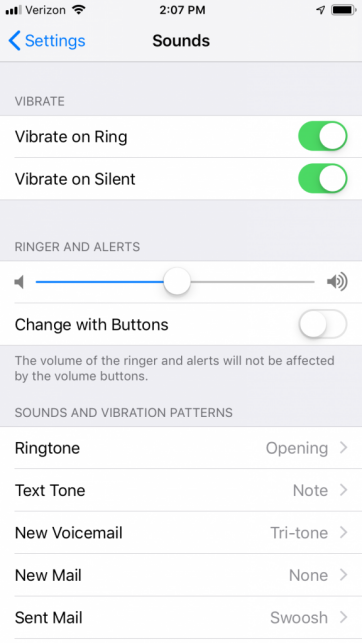
2. ប្រសិនបើមុខងារ Vibrate on Ring ឬ Vibrate on Silent ត្រូវបានបើកនៅក្នុង Settings អ្នកគួរតែមានអារម្មណ៍ថាមានរំញ័រ។
៣. ប្រសិនបើ iPhone របស់អ្នកមិនញ័រទេ វាមិនទំនងទេដែលម៉ូទ័ររំញ័រនោះខូច។ ផ្ទុយទៅវិញ អ្នកប្រហែលជាត្រូវកែតម្រូវវានៅក្នុងកម្មវិធីការកំណត់។
របៀបដែលម៉ូទ័ររំញ័រដំណើរការជាមួយ Silent/Ring Switch?
ប្រសិនបើមុខងារ "Vibrate on Ring" ត្រូវបានបើកដំណើរការនៅក្នុងកម្មវិធី Settings នៅលើទូរសព្ទរបស់អ្នក ប៊ូតុង Silent/Ring គួរតែញ័រនៅពេលអ្នករំកិលប៊ូតុង Silent/Ring ទៅខាងមុខ iPhone របស់អ្នក។
ប្រសិនបើមុខងារ Vibrate on Silent ត្រូវបានធ្វើឱ្យសកម្ម កុងតាក់នឹងញ័រនៅពេលអ្នករុញវាថយក្រោយ។
ប្រសិនបើមុខងារទាំងពីរត្រូវបានបិទនៅក្នុងកម្មវិធីមួយ ទូរស័ព្ទ iPhone របស់អ្នកនឹងមិនញ័រទេ ដោយមិនគិតពីទីតាំងកុងតាក់។
gs app បន្ទាប់មករំកិលចុះក្រោម ហើយជ្រើសរើស Sound & Haptics។
មូលហេតុទូទៅនៃបញ្ហារំញ័រ iPhone
១. កំណែ iOS ចាស់ៗច្រើនតែមានកំហុសដែលរំខានដល់ប្រតិកម្មតបដោយសំឡេង។ បញ្ហាកម្មវិធីបណ្ដោះអាសន្នក៏អាចកើតឡើងដោយសារតែជម្លោះកម្មវិធី ឬការផ្ទុកលើសទម្ងន់របស់ប្រព័ន្ធផងដែរ។
2. ការកំណត់មិនត្រឹមត្រូវ៖ ប៊ូតុងបិទ/បើករំញ័រនៅក្នុង "សំឡេង និងការប៉ះ" ឬ "ភាពងាយស្រួល" អាចត្រូវបានបិទ ឬកម្មវិធីភាគីទីបីអាចកំពុងជ្រៀតជ្រែកជាមួយការអនុញ្ញាត។
៣. ការខូចខាតរាងកាយចំពោះម៉ាស៊ីន Taptic៖ ការធ្លាក់ iPhone របស់អ្នក ការប៉ះវាខ្លាំង ឬការប៉ះពាល់វាទៅនឹងទឹកអាចធ្វើឱ្យខូចម៉ូទ័ររំញ័រ (ម៉ាស៊ីន Taptic)។ សញ្ញារួមមានគ្មានរំញ័រ ការប៉ះមិនស្មើគ្នា ឬសំឡេងរោទ៍/សំឡេងរំខាន។
៤. បញ្ហាទាក់ទងនឹងថ្ម៖ ថ្មដែលខូច (សុខភាពក្រោម 80%) របៀបថាមពលទាប ឬការប្រើប្រាស់ឆ្នាំងសាកដែលមិនមានការបញ្ជាក់អាចប៉ះពាល់ដល់ការផ្គត់ផ្គង់ថាមពលរបស់ម៉ូទ័រ។
៥. ជម្លោះកម្មវិធីភាគីទីបី៖ កម្មវិធីពីប្រភពដែលមិនគួរឱ្យទុកចិត្ត (មិនមែន App Store ទេ) អាចប៉ះទង្គិចជាមួយ iOS ដែលរំខានដល់មុខងាររំញ័រ។
អ្វីដែលត្រូវធ្វើនៅពេលដែល iPhone របស់អ្នកមិនញ័រក្នុងរបៀបស្ងាត់ ឬរោទ៍?
ចាប់ផ្តើមជាមួយនឹងការធ្វើតេស្តសាមញ្ញទាំងនេះ ដើម្បីបញ្ជាក់ថាតើម៉ូទ័ររំញ័រដំណើរការឬអត់ បន្ទាប់មកបន្តទៅការជួសជុលរហ័ស។
១. សាកល្បងរំញ័រជាមួយប៊ូតុងរោទ៍/បិទសំឡេង
វិធីលឿនបំផុតដើម្បីពិនិត្យមើលមុខងាររំញ័រជាមូលដ្ឋាន៖
រកទីតាំងប៊ូតុង Ring/Silent នៅផ្នែកខាងឆ្វេងនៃ iPhone របស់អ្នក (ខាងលើប៊ូតុងកម្រិតសំឡេង)—វាស្ថិតនៅទីតាំងដូចគ្នាលើម៉ូដែលទាំងអស់។
ប្រសិនបើមុខងារ "Vibrate on Ring" ត្រូវបានបើក ការបង្វិលកុងតាក់ទៅផ្នែកខាងមុខនៃទូរស័ព្ទគួរតែបង្កឱ្យមានរំញ័រ។
ប្រសិនបើ "ញ័រពេលស្ងាត់" ត្រូវបានបើក ការរុញកុងតាក់ត្រឡប់ទៅរបៀបរោទ៍វិញ (ទៅរបៀបរោទ៍) គួរតែញ័រ។
គ្មានរំញ័រទេ? រំលងទៅការត្រួតពិនិត្យការកំណត់ខាងក្រោម—នេះទំនងជាមិនមែនជាបញ្ហាផ្នែករឹងនៅឡើយទេ។
2. ផ្ទៀងផ្ទាត់ការកំណត់រំញ័រនៅក្នុង "សំឡេង និងការប៉ះ"
ការកំណត់មិនត្រឹមត្រូវគឺជាមូលហេតុដែលអាចជួសជុលបានលេខ 1៖
បើកការកំណត់ → រំកិលទៅសំឡេង និង Haptics។
ត្រូវប្រាកដថា "ញ័រពេលរោទ៍" និង "ញ័រពេលស្ងាត់" ត្រូវបានបើក (ពណ៌បៃតង)។
កែតម្រូវ "កម្លាំង Haptic" តាមចំណូលចិត្តរបស់អ្នក—រំញ័រខ្សោយអាចមានអារម្មណ៍ដូចជាគ្មានរំញ័រទាល់តែសោះ។
iPhone ថ្មី៖ សូមពិនិត្យមើលការកំណត់ទាំងនេះម្តងទៀត ព្រោះការកំណត់រចនាសម្ព័ន្ធលំនាំដើមអាចខុសពីម៉ូដែលចាស់ៗ។
៣. បើកការរំញ័រនៅក្នុងការកំណត់ភាពងាយស្រួល
ប្រសិនបើការរំញ័រត្រូវបានបិទនៅទីនេះ សូម្បីតែម៉ូទ័រដែលដំណើរការក៏មិនឆ្លើយតបដែរ៖
ចូលទៅកាន់ការកំណត់ → ទូទៅ → ភាពងាយស្រួលចូលប្រើប្រាស់។
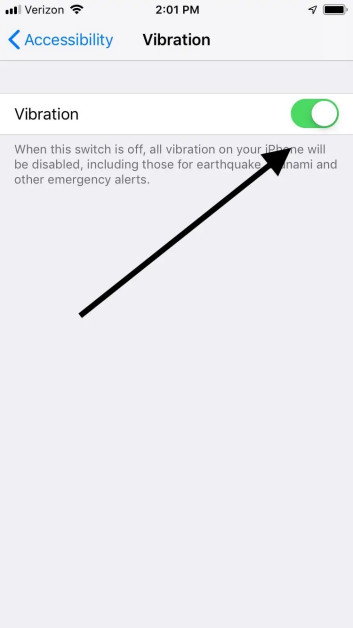
ស្វែងរកប៊ូតុងបិទបើក "រំញ័រ" ហើយបើកវា (ពណ៌បៃតង)។
ចំណាំ៖ ការបិទប៊ូតុងនេះនឹងបិទរំញ័រទាំងអស់ រួមទាំងការជូនដំណឹងអាសន្ន (ឧ. រញ្ជួយដី រលកយក្សស៊ូណាមិ)។
៤. ពិនិត្យមើលសុខភាពថ្ម និងការកំណត់ថាមពល
ថ្មខ្សោយ ឬរបៀបថាមពលទាបអាចបិទរំញ័រ៖
សូមបើកការកំណត់ → ថ្ម → សុខភាពថ្ម។ ប្រសិនបើសមត្ថភាពទាបជាង 80% ថ្មអាចនឹងពិបាកក្នុងការផ្តល់ថាមពលដល់ម៉ាស៊ីន Taptic Engine—សូមពិចារណាជំនួស។
បិទរបៀបថាមពលទាប (វាបិទរំញ័រដើម្បីសន្សំសំចៃថ្ម)។
ប្រើតែឆ្នាំងសាកដែលមានវិញ្ញាបនបត្រពី Apple ប៉ុណ្ណោះ - ឆ្នាំងសាកដែលមានតម្លៃថោក និងមិនមានវិញ្ញាបនបត្រអាចបំផ្លាញថ្មបានតាមពេលវេលា។
ប្រសិនបើ iPhone របស់អ្នកមិនញ័រក្នុងរបៀបស្ងាត់ ឬរោទ៍ទេ វាងាយស្រួលក្នុងការជួសជុល។
បើកការកំណត់ អ្នកនឹងឃើញជម្រើសពីរដែលអាចធ្វើទៅបាន៖ ញ័រពេលរោទ៍ និងញ័រពេលស្ងាត់។ ដើម្បីបើកការរំញ័រក្នុងរបៀបស្ងាត់ សូមចុចនៅខាងស្តាំនៃការកំណត់។ ប្រសិនបើអ្នកចង់បើកការរំញ័រក្នុងរបៀបរោទ៍ សូមចុចនៅខាងស្តាំនៃការកំណត់នេះ។
បើកការរំញ័រនៅក្នុងការកំណត់ភាពងាយស្រួល
ប្រសិនបើអ្នកបានព្យាយាមកែប្រែការកំណត់រំញ័រទូរស័ព្ទរបស់អ្នកតាមរយៈកម្មវិធីការកំណត់ដោយមិនជោគជ័យ ជំហានបន្ទាប់គឺត្រូវបើកមុខងារ Vibrate នៅក្នុងការកំណត់ភាពងាយស្រួល។ វាជារឿងសំខាន់ដែលត្រូវកត់សម្គាល់ថា ប្រសិនបើមុខងារ Vibration មិនត្រូវបានធ្វើឱ្យសកម្មនៅក្នុងការកំណត់ភាពងាយស្រួលទេ ម៉ូទ័ររំញ័រនឹងមិនឆ្លើយតបទេ ទោះបីជាវាដំណើរការបានត្រឹមត្រូវក៏ដោយ។
១. ចូលទៅកាន់ការកំណត់។
2. ចូលទៅកាន់ General (ទូទៅ)។
៣. បន្ទាប់មក សូមចូលទៅកាន់ផ្នែកភាពងាយស្រួល ដែលអ្នកនឹងឃើញជម្រើសមួយដែលមានស្លាកថា ញ័រ។ ចុចលើផ្នែកខាងស្តាំដើម្បីធ្វើឱ្យប៊ូតុងបិទបើកសកម្ម។ ប្រសិនបើប៊ូតុងបិទបើកប្រែជាពណ៌បៃតង អ្នកអាចប្រាកដថាវាត្រូវបានបើក ហើយទូរស័ព្ទរបស់អ្នកគួរតែញ័រដូចការរំពឹងទុក។
ចុះបើ iPhone របស់អ្នកនៅតែមិនញ័រ?
ប្រសិនបើអ្នកបានអនុវត្តជំហានទាំងអស់ខាងលើហើយ iPhone របស់អ្នកនៅតែមិនញ័រទេ អ្នកអាចពិចារណាដោះស្រាយបញ្ហាដោយកំណត់ការកំណត់ទូរស័ព្ទរបស់អ្នកឡើងវិញទាំងស្រុង។
វិធីនេះអាចដោះស្រាយបញ្ហាទាក់ទងនឹងកម្មវិធីណាមួយដែលបង្កបញ្ហានេះ។ ពេលខ្លះ ការអាប់ដេត iOS ដែលមានបញ្ហាក៏អាចប៉ះពាល់ដល់មុខងាររបស់ទូរស័ព្ទរបស់អ្នកផងដែរ។
វិធីការពារបញ្ហារំញ័រ iPhone
រក្សាម៉ាស៊ីន Taptic របស់អ្នកឱ្យស្ថិតក្នុងស្ថានភាពល្អបំផុតជាមួយនឹងទម្លាប់សាមញ្ញទាំងនេះ៖
ការពារ iPhone របស់អ្នក៖ ប្រើស្រោមការពារការប៉ះទង្គិច និងឧបករណ៍ការពារអេក្រង់ ដើម្បីជៀសវាងការធ្លាក់ និងការប៉ះទង្គិច។ ទុកវាឱ្យឆ្ងាយពីវត្ថុរាវ។
ប្រើប្រាស់គ្រឿងបន្ថែមដែលមានការបញ្ជាក់៖ សាកតែជាមួយឆ្នាំងសាក និងខ្សែដែលក្រុមហ៊ុន Apple អនុម័តប៉ុណ្ណោះ ដើម្បីការពារថ្ម។
គ្រប់គ្រងការអនុញ្ញាតកម្មវិធី៖ ពិនិត្យមើលការកំណត់ "ភាពឯកជន និងសុវត្ថិភាព" ជាប្រចាំ ដើម្បីបិទការចូលប្រើរំញ័រដែលមិនចាំបាច់។
តាមដានសុខភាពថ្ម៖ ពិនិត្យមើលសុខភាពថ្មរៀងរាល់ត្រីមាស—ត្រូវជំនួសថ្មដែលមានសមត្ថភាពក្រោម 80%។
ជៀសវាងការប្រើប្រាស់រំញ័រច្រើនពេក៖ បិទការប៉ះដែលមិនចាំបាច់ (ឧទាហរណ៍ រំញ័រក្តារចុច) ដើម្បីកាត់បន្ថយការសឹករិចរិលម៉ូទ័រ និងសន្សំសំចៃថ្ម។
សំណួរដែលសួរញឹកញាប់
សំណួរទី 1: តើកម្មវិធីភាគីទីបីអាចបំបែករំញ័ររបស់ iPhone របស់ខ្ញុំជាអចិន្ត្រៃយ៍បានទេ?
ចម្លើយទី 1: ទេ។ កម្មវិធីភាគីទីបីបង្កការរំខានបណ្ដោះអាសន្នតែប៉ុណ្ណោះ—ការលុបកម្មវិធីនឹងស្តាររំញ័រឡើងវិញ។ តែងតែទាញយកកម្មវិធីពី App Store។
សំណួរទី 2: តើខ្ញុំដឹងដោយរបៀបណាថាម៉ាស៊ីន Taptic ខូច?
ចម្លើយទី 2: សញ្ញានានារួមមាន គ្មានរំញ័រ ការប៉ះមិនស្មើគ្នា ឬសំឡេងចម្លែកៗអំឡុងពេលរំញ័រ។ ប្រសិនបើអ្នកសម្គាល់ឃើញទាំងនេះបន្ទាប់ពីការធ្លាក់ ឬការប៉ះពាល់នឹងទឹក ម៉ូទ័រទំនងជាខូច។
សំណួរទី 3: តើការកំណត់ iPhone របស់ខ្ញុំឡើងវិញនឹងជួសជុលបញ្ហារំញ័រទាំងអស់ដែរឬទេ?
A3: ការកំណត់ឡើងវិញដូចដើមជួសជុលបញ្ហាកម្មវិធី ប៉ុន្តែមិនមែនការខូចខាតផ្នែករឹងទេ។ ត្រូវបម្រុងទុកទិន្នន័យជានិច្ចមុនពេលកំណត់ឡើងវិញ។
សំណួរទី៤៖ តើការប្រើប្រាស់បច្ចេកវិទ្យា Haptic ធ្វើឱ្យថ្មអស់ដែរឬទេ?
A4: បាទ/ចាស—មុខងារដូចជារំញ័រក្តារចុចប្រើប្រាស់ថ្មបន្ថែម។ កែតម្រូវកម្លាំងរំញ័រ ឬបិទមុខងាររំញ័រដែលមិនចាំបាច់នៅក្នុង "សំឡេង និងរំញ័រ" ដើម្បីសន្សំសំចៃថាមពល។
សំណួរទី 5: តើខ្ញុំអាចប្រើកម្មវិធី iPhone ដើម្បីសាកល្បងដំណើរការម៉ូទ័ររំញ័ររបស់ខ្ញុំបានទេ?
ចម្លើយទី 5: បាទ/ចាស៎។ កម្មវិធីដូចជាកម្មវិធី Vibration (ដោយ Diffraction Limited Design LLC) ប្រើឧបករណ៍វាស់ល្បឿនរបស់ iPhone ដើម្បីវាស់ទំហំ និងប្រេកង់រំញ័រ។ ខណៈពេលដែលមិនមានភាពជាក់លាក់ដូចឧបករណ៍ឧស្សាហកម្ម ពួកវាល្អសម្រាប់ផ្ទៀងផ្ទាត់មុខងារម៉ូទ័រជាមូលដ្ឋាន។
ដោយធ្វើតាមការណែនាំនេះ អ្នកនឹងដោះស្រាយបញ្ហារំញ័រ iPhone ភាគច្រើនបានយ៉ាងឆាប់រហ័ស។ ចំពោះបញ្ហាផ្នែករឹង សូមទុកចិត្តអ្នកជំនាញរបស់ Apple ដើម្បីឱ្យឧបករណ៍របស់អ្នកដំណើរការបានពេញលេញឡើងវិញ។ សូមប្រាប់យើងឱ្យដឹងនៅក្នុងមតិយោបល់ ប្រសិនបើអ្នកយល់ថាការណែនាំនេះមានប្រយោជន៍!
ក្នុងនាមជាក្រុមហ៊ុនផលិតដោយផ្ទាល់ម៉ូទ័ររំញ័រចល័តយើងក៏ផ្គត់ផ្គង់ម៉ូទ័ររំញ័រទូរស័ព្ទដែលមានគុណភាពខ្ពស់សម្រាប់ម៉ាកយីហោ និងគម្រោង OEM ផងដែរ។ ប្រសិនបើអ្នកកំពុងសាកល្បងដំណើរការរំញ័រនៅលើ iPhone ហើយត្រូវការគ្រឿងបន្លាស់ដែលអាចទុកចិត្តបានសម្រាប់ការអភិវឌ្ឍន៍ឧបករណ៍ផ្ទាល់ខ្លួន ឬអាជីវកម្មជួសជុលរបស់អ្នក ម៉ូទ័ររបស់យើងត្រូវបានសាងសង់ឡើងសម្រាប់ភាពធន់ និងទិន្នផល haptic ដែលមានស្ថេរភាព។
ក្នុងនាមជាក្រុមហ៊ុនផលិតដោយផ្ទាល់ យើងផ្តល់ការដឹកជញ្ជូនគំរូយ៉ាងរហ័ស
ពេលវេលាបង្ហោះ៖ ថ្ងៃទី ២២ ខែមិថុនា ឆ្នាំ ២០២៤


